
こちらでは Linux Mint でオススメの「Cairo-Dock」というランチャーソフトをご紹介してみたいと思います、ランチャーソフトとは「アプリ」「ファイル」「フォルダー」などを事前にドックに登録をしておいて、ドックからこの登録したアイテム(ランチャー)をクリックするだけで簡単にアクセスする事ができる便利なアプリなんですよね、以前「Orchis」や「CLaunch」というランチャーソフトをご紹介しましたが、どちらもウインドウズ用のアプリで Linux では使えません、でもランチャーソフトに慣れていると無いのも困るんです、そこで今回は Linux のパソコンでも使えるランチャーソフトをインストールしてみましょう、Cairo-Dock を選んだ理由としては直感的に使えるランチャーソフトだからというのが大きいですね、Linux のランチャーってキーボードやコマンドで操作する CUI 寄りのアプリが多いのですが、Cairo-Dock はドラッグ&ドロップで登録したりランチャーをマウスクリックで開くなどの直感的な操作ができる GUI 寄りのアプリなので、ウインドウズに慣れている方はこのランチャーソフトが使いやすいのではないでしょうか。
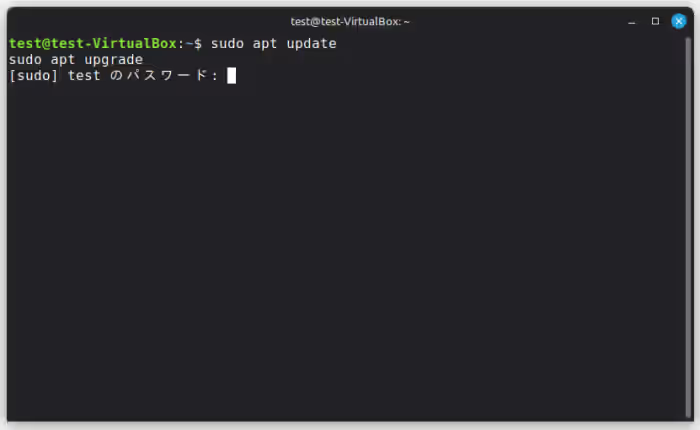
まずはパッケージリストを最新の状態に更新しましょう、ターミナルを開いたら下記のコマンドを貼り付けてキーボードの「Enter」キーで実行してください、そのあとパスワードを求められたらパスワードを入力して「Enter」キーを入力します、ちなみにパネル(画面下のバー)にピン止めされている「端末」というアイコンをクリックすると、真っ黒な画面のウィンドウが開きますがこれがターミナルですね。
sudo apt update
sudo apt upgrade
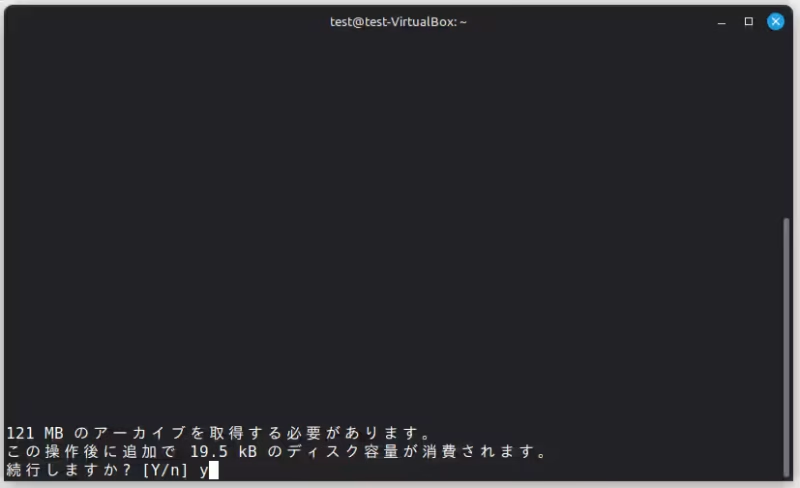
上の画像の「続行しますか?」の確認プロンプトが表示されたら、まずキーボードで「Y」キーを入力したあとに「Enter」キーを入力します、これは「Y」ならイエスで「N」ならノーを選択した事になるので先に進めたい場合は「Y」を選択しましょう。
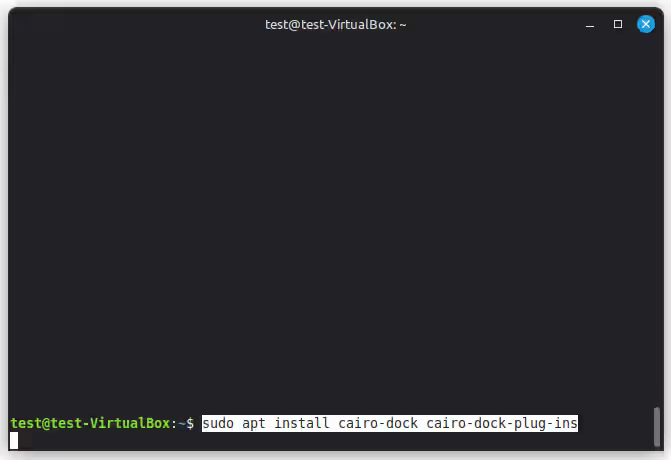
パッケージリストを最新の状態に更新できたら次は Cairo-Dock のインストールです、今度は下記のコマンドをターミナルに貼り付けて「Enter」キーで実行してください、パスワードの確認や続行しますか?の確認プロンプトがでたら先ほどと同じように「パスワード」か「Y」を入力して先に進めます、あとはインストールが終わるまで待つだけですね。
sudo apt install cairo-dock cairo-dock-plug-ins
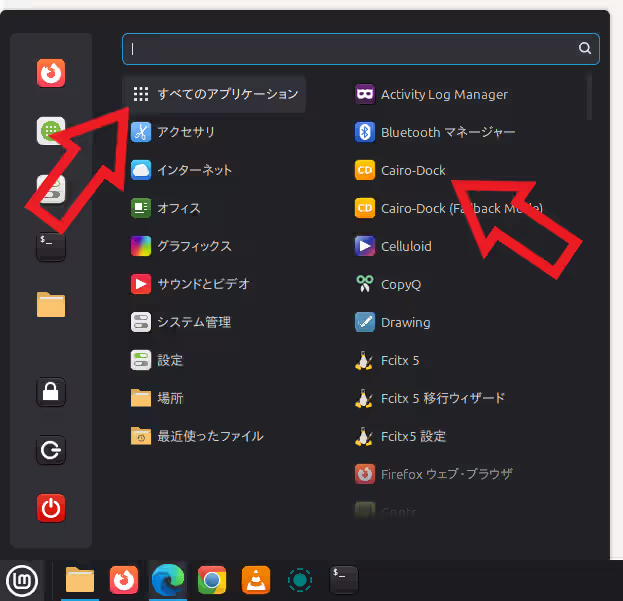
これで Cairo-Dock のインストールは完了なのですが、まずはふたつの設定を行っておくのがオススメです、ひとつはパソコンを起動した時に Cairo-Dock も自動で起動するようにする設定ともうひとつはランチャーを画面の右端に表示する設定ですね、画面左下のミントのロゴマークのボタンをクリックしてメインメニューを開き「すべてのアプリケーション」にカーソルを合わせます、するとアプリの一覧が表示されますので「Cairo-Dock」をクリックしてランチャーを起動してください。
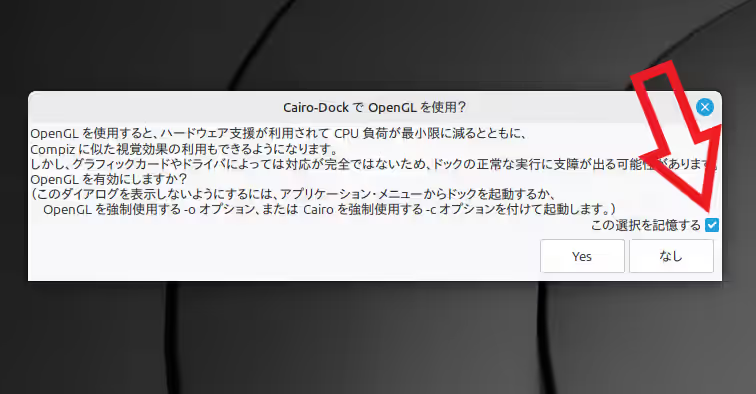
OpenGL を使用?の確認ウィンドウが表示されたら、「この選択を記憶する」にチェックマークを付けてから「イエス」か「なし」を選択しましょう、じゃないとアプリの起動時に何回でもこのウィンドウが開いちゃいますので。
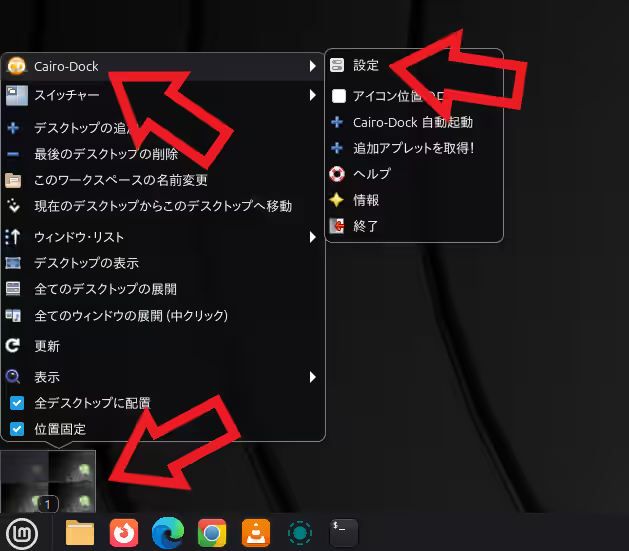
Cairo-Dock が起動したら画面左下に上の画像のようなスイッチャーという四角いスイッチャーが表示されているので、こちらを右クリックしてメニューの「Cairo-Dock」にカーソルを合わせて追加で表示されたメニューから「設定」をクリックしてください。
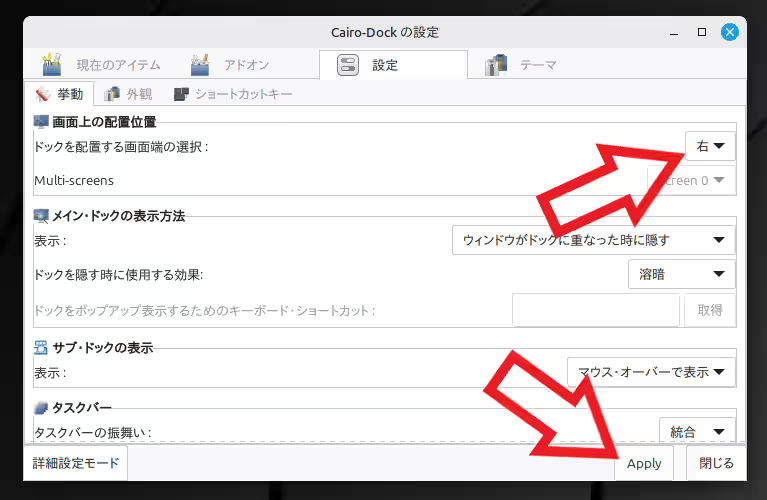
「Cairo-Dock の設定」が開いたら「画面上の配置位置」の項目を御覧ください、こちらの「ドックを配置する画面端の選択」が「下」になっているのでこれを「右」に変更します、最後にウィンドウ下部の「Apply」ボタンをクリックでランチャーが画面の右側に表示されるように変更することができました、こうしておかないと Linux Mint の場合は画面下のパネルと位置が被ってしまってドックが見えないんですよね。
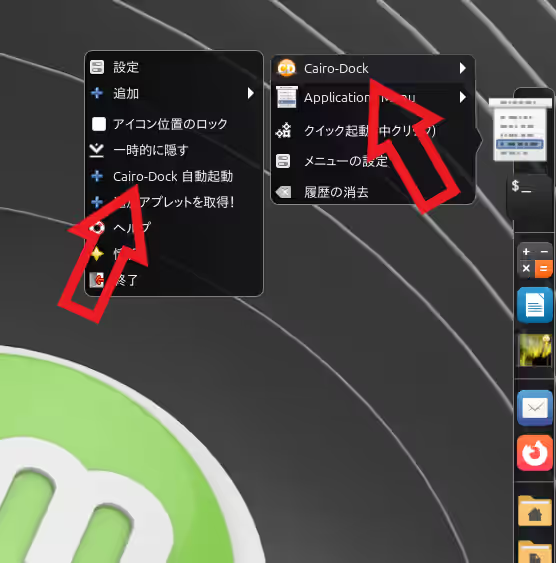
次はパソコンの起動時に Cairo-Dock も起動するように自動起動をオンにしましょう、まずドックを右クリック(ドック上ならどこでも OK)して、メニューの「Cairo-Dock」にカーソルを合わせます、追加のメニューが開いたら「Cairo-Dock 自動起動」をクリックすれば設定は完了、これで次回からパソコンを起動した時にランチャーも起動するようになりました。
【Cairo-Dock】ドックにアプリ(ランチャー)を登録して起動する
【Cairo-Dock】ドックに登録「カスタムランチャー編」
【Cairo-Dock】サイトのリンク(URL)をドックに登録
【Cairo-Dock】ウェブブラウザのコマンド名を調べる方法
【Cairo-Dock】ランチャーのアイテムをまとめる「サブドック」
ランチャーやカスタムランチャーの登録が面倒ならスタックが簡単
【Cairo-Dock】ランチャーのアイテムをまとめる「スタック」
【Cairo-Dock】スタックを複製してスタックの数を増やす
コメント