
前回の「【Cairo-Dock】サイトのリンク(URL)をドックに登録」の記事ではドックにウェブページのランチャー(リンク)を登録する方法をご紹介しました、まず新規のカスタムランチャーを作成して「クリック時に実行するコマンド」のボックスに「ブラウザのコマンド名 + URL」を入力するという方法でしたよね、でも「ブラウザのコマンド名」と言われてもどんなコマンド名なのか分からないという方も多いのではないでしょうか?、そこでこのブラウザのコマンド名を調べる方法をご紹介してみたいと思います、ちなみに今回は Linux Mint を例にしてブラウザのコマンド名を調べてみますが、メニュー編集機能がある Linux なら同じ方法でコマンド名を調べることができると思います。
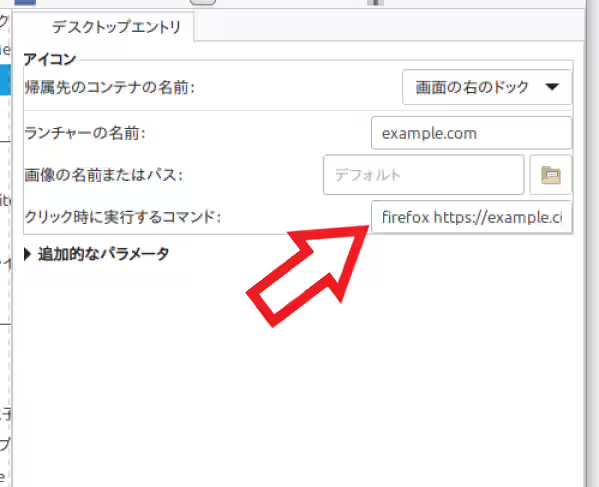
ちなみにこちらがウェブページのリンクを Cairo-Dock のドックに登録する時の画面です、上の画像ご覧いただくと「クリック時に実行するコマンド」の欄に「Firefox URL」という形式で入力されていますが、この設定で登録すると URL のページが Firefox のブラウザで開くリンクが作成されます、つまり URL の前に付いている「Firefox」が Firefox のブラウザのコマンド名にという事ですね。
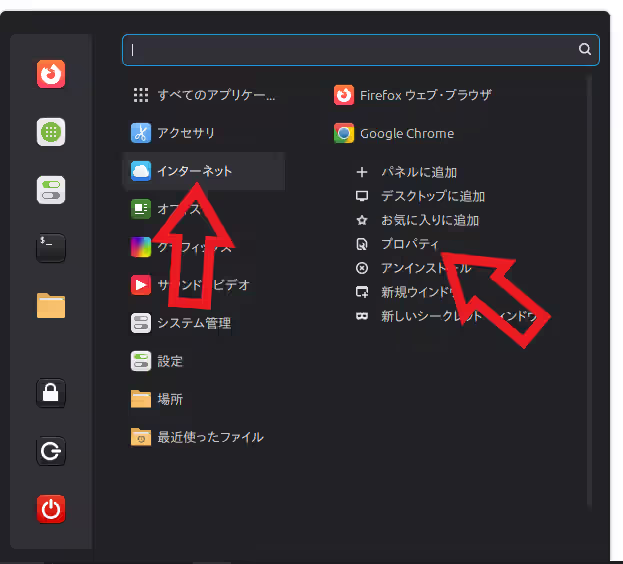
ではこの「Firefox」の部分を他のブラウザのコマンド名に書き換えて、ウェブページを開くブラウザを変更してみたいと思います、例として Google Chrome で開くようにしてみますね、まずはメインメニューを開いてアプリケーションの「Google Chrome」を探しましょう、例えばミントならメインメニューの「インターネット」にカーソルを合わせると、一覧からウェブブラウザがすぐに見つかると思います、ブラウザを見つけたら右クリックして「プロパティ」をクリックしてください。
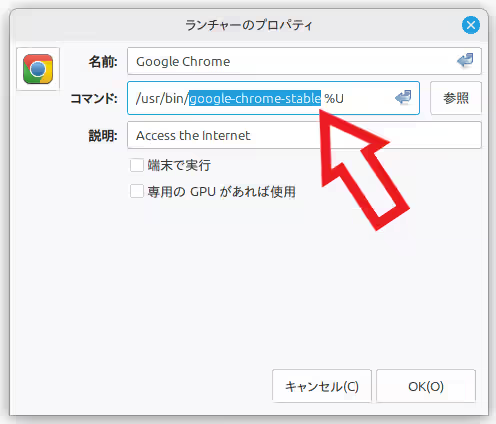
プロパティが開いたら「コマンド」の欄を確認します、上の画像だとこコマンドの欄の一番最後の部分(青く選択されている部分)がこのようになっているので、この最後の「%U」を除いた部分がブラウザのコマンド名になります、つまり上のパソコンの場合だと下記が Chrome のコマンド名になる訳ですね。
google-chrome-stable
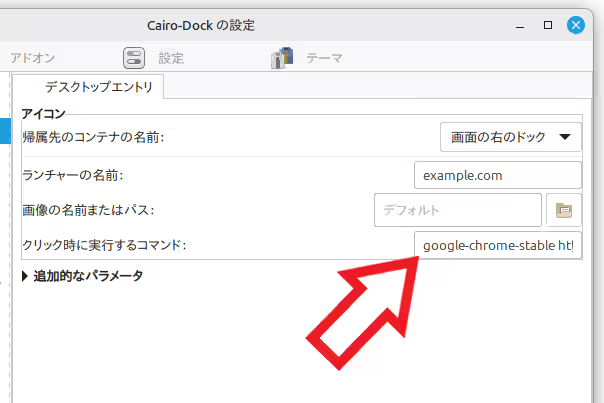
あとは「クリック時に実行するコマンド」の「Firefox」を「google-chrome-stable」に書き換えてから保存すると。
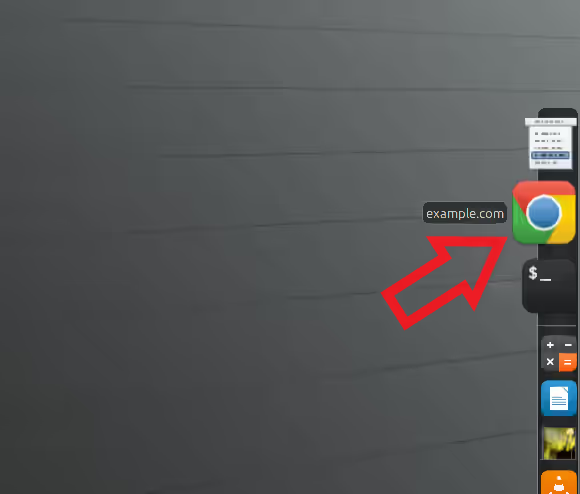
このように URL のページをブラウザの Google Chrome で開くランチャーに変更することができました、もしこの方法でコマンド名が分からない場合は下記のコマンドをターミナルで実行してみてください、インストールされているアプリの実行コマンド(.desktop ファイルに書かれた実行コマンド)の一覧を確認する事ができます、ただこの方法だと一覧の中から目的のアプリの実行コマンドを探すのが大変ですね。
grep -r ‘Exec=’ /usr/share/applications/ | less
「Cairo-Dock」のその他の使い方や設定などは↓の記事の下部にリンクをまとめてあります。
コメント