
前回の「【Cairo-Dock】ランチャーにアプリを登録して起動する」の記事ではドックにアプリを登録する方法をご紹介しましたが、「アプリケーションメニュー」からドラッグ&ドロップする方法や右クリックメニューの「ランチャーに登録」からでは上手く登録できないアプリもあったりするんですよね、またアプリは前回ご紹介した方法で良いかもしれませんがファイルやフォルダーなんかもランチャーに登録してクリックで開けるようにしておきたいところです、そこで今回はカスタムランチャーという方法でこれらをドックに登録する方法をご紹介したいと思います、ちなみに前回ご紹介した右クリックメニューやドラッグ&ドロップでの登録よりは少しだけ登録する難易度が上がってしまいますのでご注意ください。
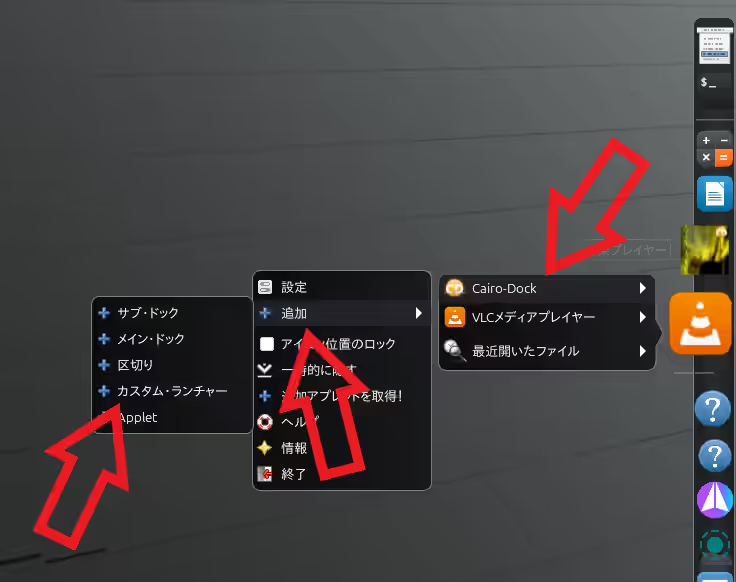
では試しにデスクトップに作成した「テスト」というフォルダーをカスタムランチャーでドックに登録してみましょう、まずはドックを右クリックしてメニューの「Cairo-Dock」にカーソルを合わせます、すると追加メニューが開きますので「追加」にカーソルを合わせ、更に追加で表示されるメニューから「カスタム・ランチャー」を選択してください。
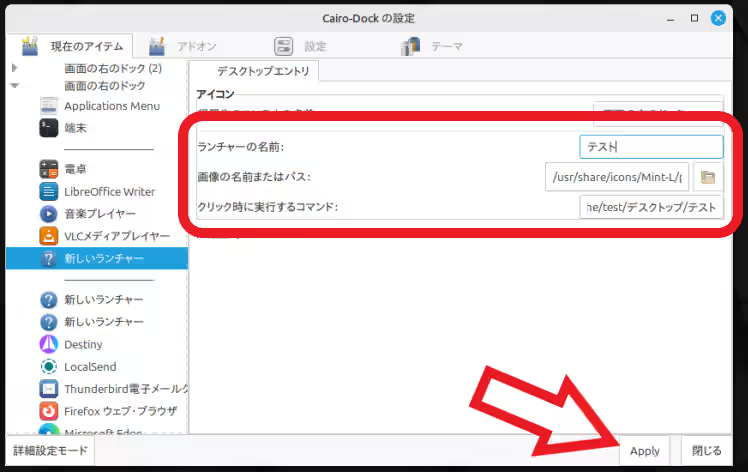
これで「Cairo-Dock の設定」ウィンドウが開きました、左端のメニューをご覧いただくと「新しいランチャー」が作成されていますよね、という訳で次はこの新しく作成したランチャーの設定を上の画像の赤枠で囲われている「ランチャーの名前」「画像の名前またはパス」「クリック時に実行するコマンド」のみっつの項目を設定していきましょう、「ランチャーの名前」はドックに表示されるアイコンの名前の設定ですね、今回はテストフォルダーのランチャーなので分かりやすいように「テスト」にしてみました、「画像の名前またはパス」はドックに表示されるランチャーのアイコンの設定です、特に設定しなくてもアイコンが無印になるだけでランチャーとして機能はしますが、今回は Linux Mint のフォルダーアイコンに設定してみました、最後は「クリック時に実行するコマンド」の設定ですがこれが難しいというかちょっと面倒なんですよね。
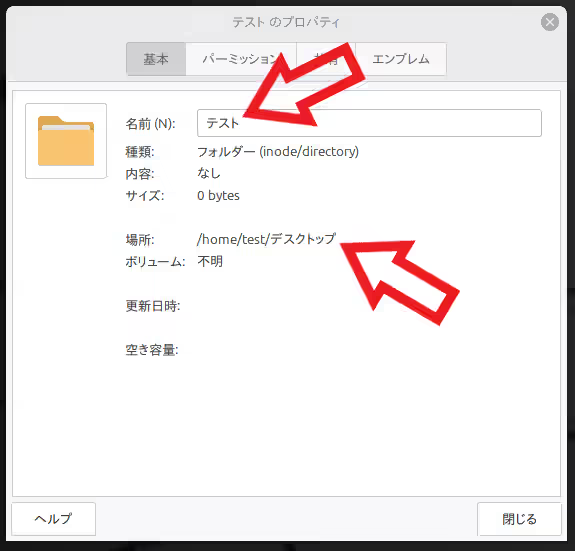
まずはランチャーに登録したいファイルやフォルダーのパスを調べます、今回はファイルやフォルダーのプロパティから調べてみますね、対象のファイルやフォルダーを右クリックしてメニューから「プロパティ」をクリックしましょう、プロパティのウィンドウが開いたら「場所」の項目を御覧ください、こちの一番最後(上の画像の場合はデスクトップの後ろ)に「/」を挟んで、プロパティの「名前」の項目をその後に付け足せばそのファイルまたはフォルダーの「パス」になります、例えば上の画像の場合は下記がパスになる訳です。
/home/test/デスクトップ/テスト

次にこのパスを「クリック時に実行するコマンド」に入力して、パスの前後を「”(ダブルクオーテーション)」の記号で挟んでください。
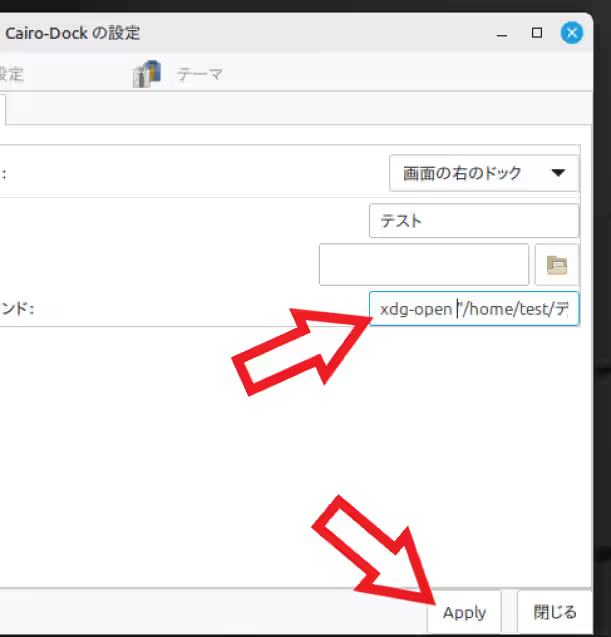
最後にその先頭に「xdg-open」とパスの間に半角のスペースを追加して「Apply」ボタンをクリックすれば完了ですね。
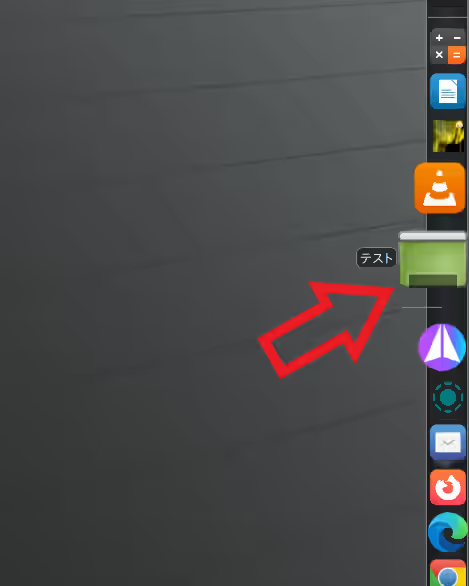
これでフォルダーをランチャーに登録することができました、あとはこのドックに登録したカスタムランチャーをクリックすればフォルダーが開くわけです、ちなみに「クリック時に実行するコマンド」の先頭に付け足した「xdg-open」は、入力したパスのファイルやフォルダーやアプリなどを規定のアプリケーションで開くためのコマンドですね、もし今回のカスタムランチャーの登録が難しくて分からないという場合は、次回ご紹介する「スタックアプレット」を使った方法をお試しください。
「Cairo-Dock」のその他の使い方や設定などは↓の記事の下部にリンクをまとめてあります。
コメント