
こちらでは Cairo-Dock のドックにウェブページのリンクを登録する方法をご紹介します、つまりブラウザのブックマークのようにドックのランチャーをクリックすれば対象のブラウザでそのページが開くようになるとい仕組みですね、手順としてはまずドックにランチャー登録したいウェブページをブラウザで開いてアドレスバーからそのページの URL をコピーし、次にドックに新しくカスタムランチャーを作成して「ブラウザのコマンド名 + コピーした URL」を「クリック時に実行するコマンド」の欄に入力てください、すると URL のページが対象のブラウザで開くという訳です。

では対象のウェブページを Cairo-Dock のドックから開けるようにしてみましょう、まずはドックに新規のカスタムランチャーを作成します、ドック上をどこでも良いので右クリックしてメニューを開き「Cairo-Dock」にカーソルを合わせてください、すると追加のメニューが表示されますのでカーソルを「追加」に合わせて、更に追加で表示されたメニューから「カスタム・ランチャー」をクリックしましょう。
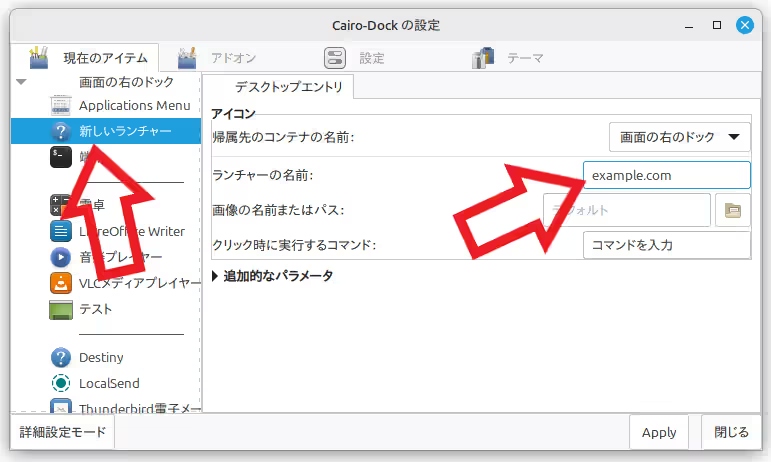
これで新規のカスタムランチャーが作成されました、「Cairo-Dock の設定」のウィンドウが開くのでまずは「ランチャーの名前」の設定ですね、ボックスにランチャーの名前を入力するのですがどんなウェブページのランチャーなのかが分かりやすい名前にしておきましょう。
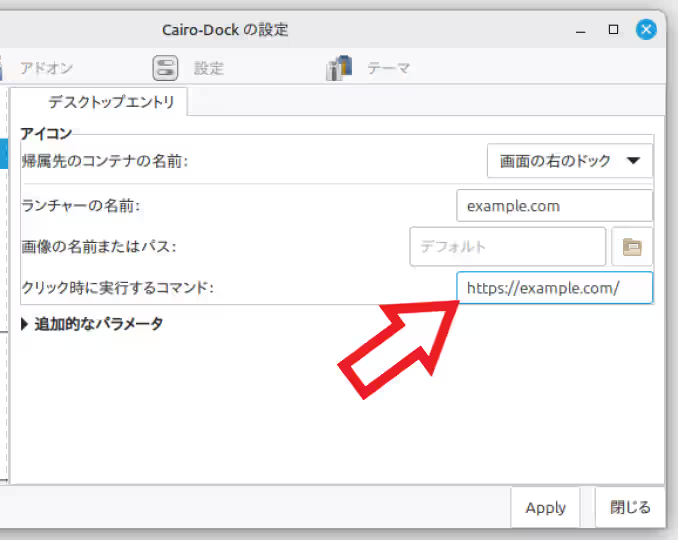
次は「クリック時に実行するコマンド」の設定ですがここが重要です、まずは最初にランチャーをクリックした時に開きたいウェブページの URL を貼り付けてください。
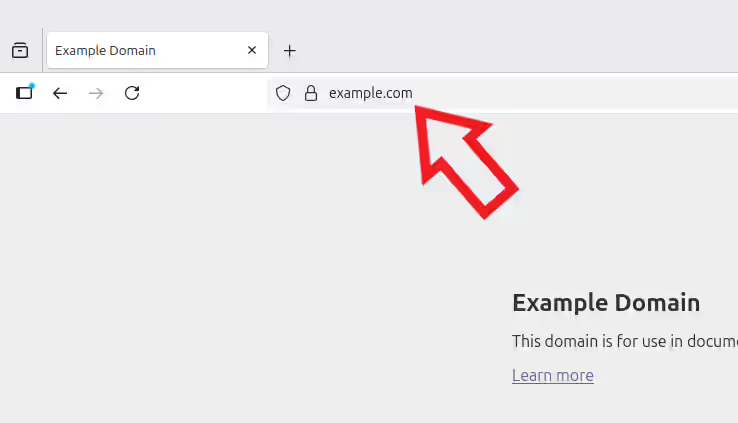
ページの URL はまずブラウザで実際にそのページを開いて、上部のアドレスバーをクリックするとそのページの URL が表示されるのでこちらをコピーします、右クリックしてメニューから「コピー」を選択ですね。
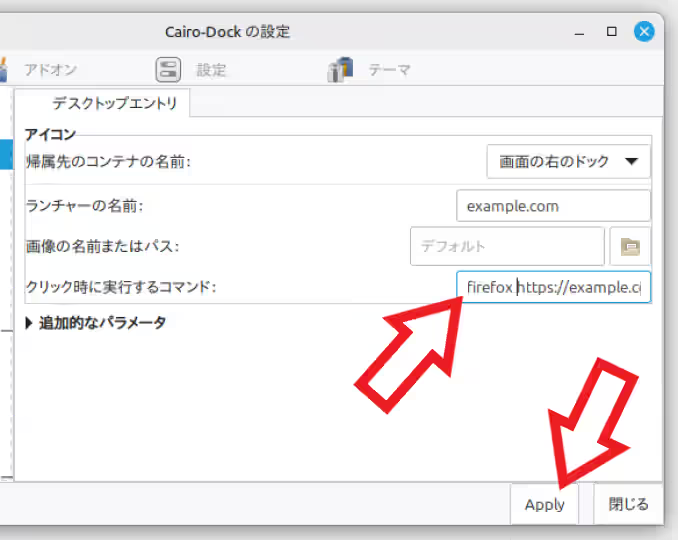
次に URL の手前にブラウザのコマンド名を入力します、例えば「Firefox」にするとランチャーをクリックした時に URL のページが Firefox のブラウザで開くわけですね、この時にブラウザのコマンド名と URL の間には半角スペースを挿入しましょう、また下記のようにブラウザのコマンド名の箇所を「xdg-open」にしておくと規定のブラウザで開くようにする事もできます、「クリック時に実行するコマンド」の項目を設定できたら最後に「Apply」ボタンをクリックして設定は完了です。
xdg-open URL
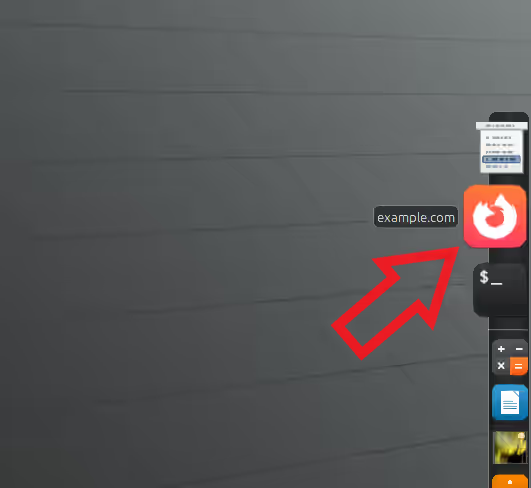
これでウェブページのリンクを開くランチャーをドックに登録することができました、ただ今回の記事だとブラウザのコマンド名が分からない!という方が多いと思いますので、次回はブラウザのコマンド名を調べる方法をご紹介してみたいと思います。
「Cairo-Dock」のその他の使い方や設定などは↓の記事の下部にリンクをまとめてあります。
コメント