
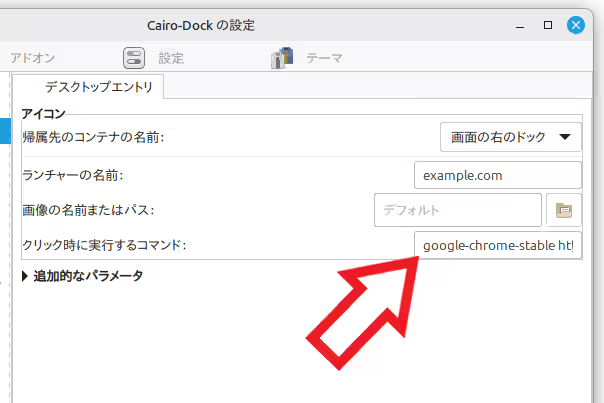
今まで Cairo-Dock のドックにアプリやファイルやフォルダーなどをランチャー登録する方法をいくつかご紹介してきましたが、ファイルやフォルダーのランチャーを登録するのってアプリを登録するのよりも面倒じゃないですか?、カスタムランチャーの登録の時の「クリック時に実行するコマンド」の設定が結構面倒な感じなんですよね、そこで今回はファイルやフォルダーなどを簡単にドックに登録することができる「スタック」アプレットをご紹介してみたいと思います、登録方法はドックに追加した「スタック」に登録したいファイルやフォルダーをドラッグ&ドロップするだけの簡単仕様です、「xdg-open」などのコマンドを使って規定のアプリで開くように設定する必要もありません。
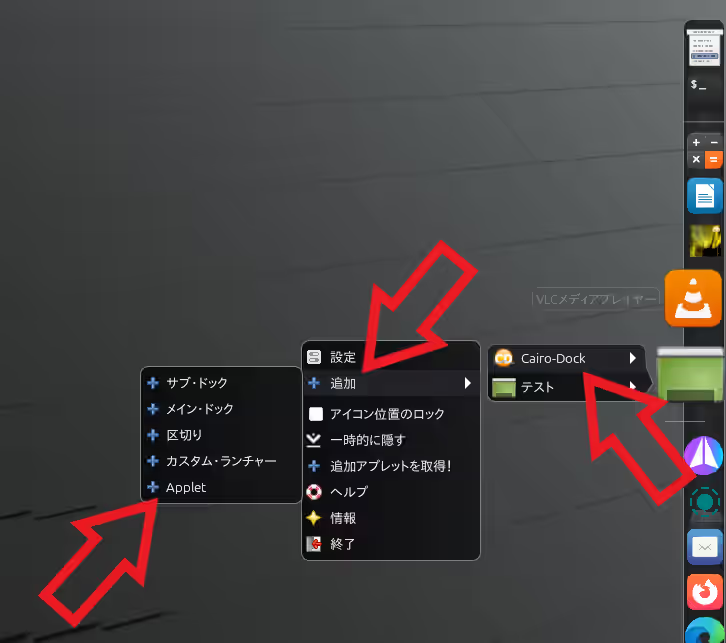
まずは「スタック」のアプレットをドックに追加しましょう、ドックを右クリック(ドック上ならどのランチャーでも大丈夫です)してメニューの Cairo-Dock にカーソルを合わせます、すると追加のメニューが開くので「追加」にカーソルを合わせて、更に追加で表示されたメニューから「アプレット」をクリックしてください。
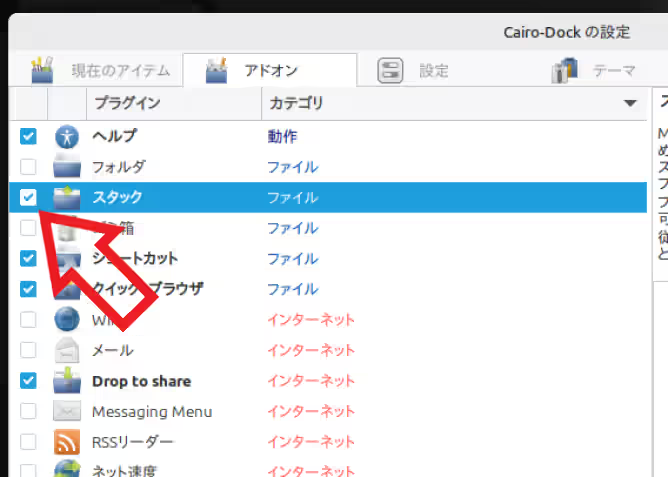
「Cairo-Dock の設定」というウィンドウが開いて上の画像のようなプラグインの一覧みたいな画面が表示されましたよね、この中から「スタック」を探して左側のボックスを左クリックでチェックマークをつけましょう、ちなみにもう一度ボックスをクリックするとチェックマークを消す事ができます、「スタック」のボックスにチェックマークを付けたら「Cairo-Dock の設定」のウィンドウは閉じても大丈夫です、これでドックに「スタック」アプレットが追加されました、もしこちらの一覧を探してもスタックが見当たらない場合は Cairo-Dock の本体だけをインストールしてある状態で、プラグインはインストールされていない可能性があるのでターミナルで下記のコマンドを実行してみてください、これでプラグインがインストールされるので先ほどの一覧からスタックを見つけられるはずです。
sudo apt install cairo-dock cairo-dock-plug-ins
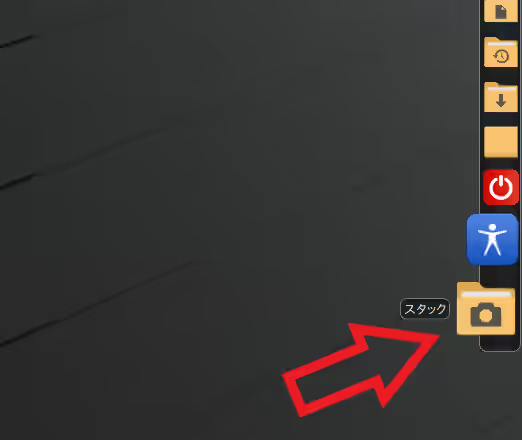
こちらがドックに追加された「スタック」アプレットですね。
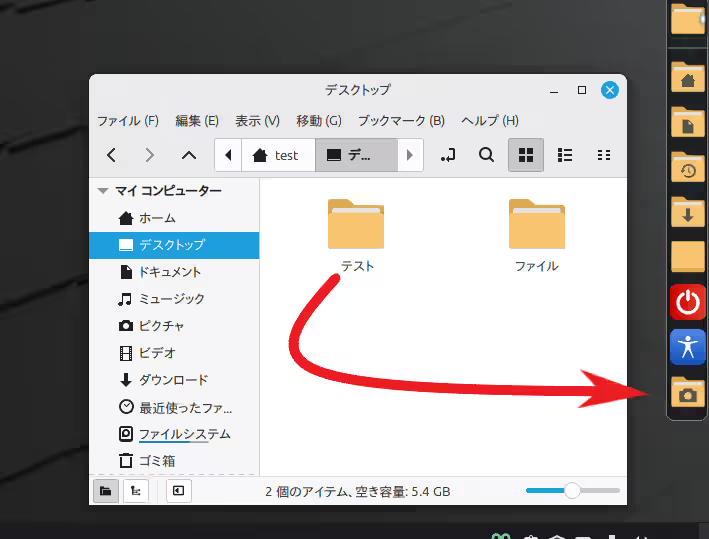
使い方は冒頭でもご紹介した通りドラッグ&ドロップするだけで大丈夫です、例えば上の画像のフォルダーにカーソルを合わせてマウスの左ボタンを押しっぱなしにします、そのままの状態でカーソルをドックのスタックまで移動してマウスの左ボタンを離すと、これだけで登録完了ですね。
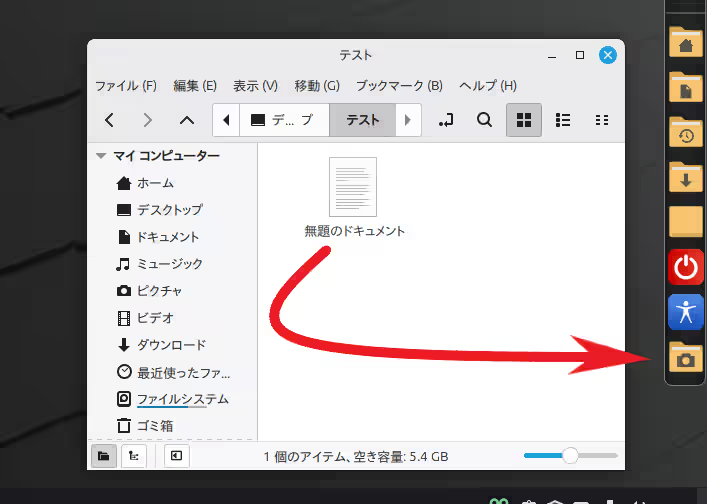
ファイルの場合もフォルダーと同じようにスタックにドラッグ&ドロップして登録してください。
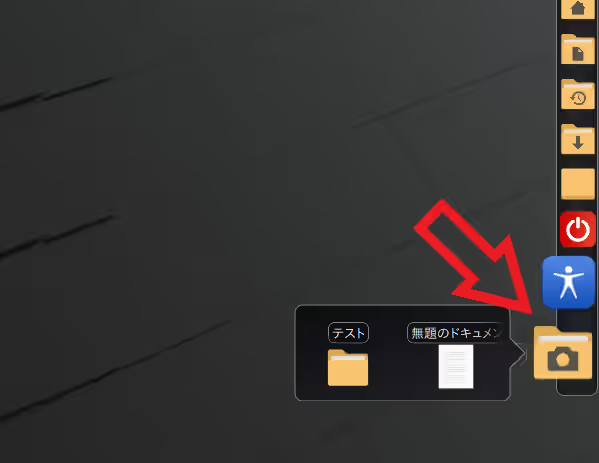
あとはドックのスタックにカーソルを合わせればこのように登録したファイルやフォルダーが表示されるので、こちらをクリックすれば対象のファイルやフォルダーが開けるという訳ですね、ちなみにカスタムランチャーでファイルを登録する時は「xdg-open」とか付けないとそのファイルを規定のアプリで開いてくれませんが、スタックの場合はファイルをクリックして開くだけで規定のアプリで開いてくれます。
「Cairo-Dock」のその他の使い方や設定などは↓の記事の下部にリンクをまとめてあります。
コメント