
ブラウザの Edge でウェブページを開くと動画の自動再生が始まりその音が爆音で困る、そういった内容のご質問を頂いたので前回の記事では Edge で動画の自動再生を阻止する方法を調べてご紹介してみたのですが正直微妙な感じでした、Chromium 系のブラウザだと今の環境では自動再生を止めるのってかなり難しそうなんですよね、折角なので Chrome 版もご紹介してみようとこちらの記事を書いてみたわけではあるのですが、そもそも Chrome には前回ご紹介した「メディアの自動再生」というサイトの権限も見つからなかったので、その変わりの対処法として「音声」を制限してミュート(消音)にする方法をご紹介してみたいと思います、動画は再生されてしまいますが音声を制限する事で爆音は回避できるのではないしょうか、音声の制限はサイト(ドメイン)ごとに設定する事ができますしね。
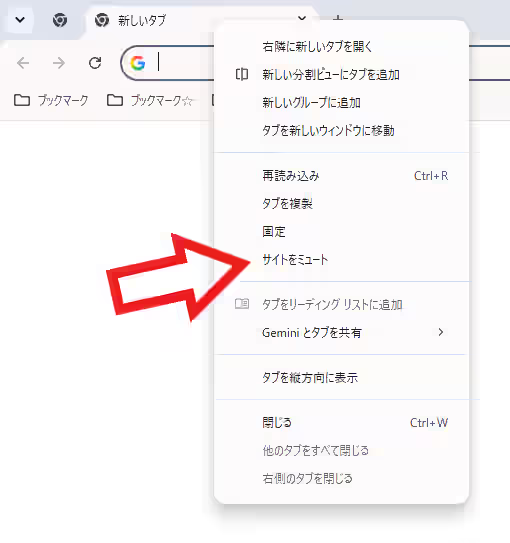
Chrome でサイトの音量をミュート(消音)にする方法は凄く簡単です、まず対象のサイトを開いたらそのタブを右クリックしてください、すると上の画像のようなコンテキストメニューが開くので「サイトをミュート」クリック、これだけでそのサイトをミュートにする事ができちゃいます、他のブラウザはほんとどが「タブをミュート」なんですけど Chrome の場合は「サイトをミュート」なので、このタブを閉じて次に別のタブで同じサイトを開いてもミュートのままなんです。

もしサイトのミュートを解除して音を鳴らしたくなった場合は、もう一度そのサイトを開いてタブを右クリック、すると「サイトをミュート」にしてあるとメニューに「サイトのミュートを解除」があるはずなのでこちらをクリックしましょう、これでまたそのサイトの音が鳴るようになります。

ちなみにこのタブの右クリックメニューから「サイトをミュート」をするとどうして音が鳴らなくなるのかと言うと、サイトの設定の「音声」の権限がミュートに設定される為なんですよね、試しに「サイトをミュート」にしたサイトを開いたらアドレスバー左端の「サイト情報を表示」ボタンを押してみてください。

このようなメニューが表示されるので「サイトの設定」をクリック。

するとそのサイトの「権限」のページが開きます、この中から「音声」を確認してみてるとこのように音声の権限が「ミュート」になっていますよね、こんな感じで音声の権限が許可されていないからそのサイトで音が鳴らなくなっていたという訳ですね、ちなみに前回の Edge も権限の一覧から「メディアの自動再生」をオフにした訳ですが、残念ながら今回のようなサイト別の権限にはメディアの自動再生の項目がなくて、すべてのサイトに適用される「すべてのアクセス許可」の一覧にしかメディアの自動再生の権限が無かったんです、そもそも Chrome にはこの「メディアの自動再生」の項目すらなくて代わりの対処方法として「音声」で対応してみたわけなんですけどね。


コメント