
前回の「【Cairo-Dock】ランチャーのアイテムをまとめる「スタック」」では、ファイルやフォルダーをドラッグ&ドロップで簡単に登録することができる便利な「スタック」アプレットをドックに追加する方法をご紹介しました、Cairo-Dock のドックにファイルやフォルダーをランチャー登録するのって結構面倒なんですよね、その点「スタック」は登録したいファイルやフォルダーをドックのスタックのアイコンにドラッグ&ドロップするだけで登録完了、あとはスタックにカーソルを合わせて一覧から対象のファイルやフォルダーをクリックすれば開けるという凄く簡単で便利な仕様なんです、でもひとつのスタックだけだと登録したファイルやフォルダーの数が増えたり種類ごとに分けたい時とかに困りますので、今回はこの便利な「スタック」アプレットを複製してドックのスタックの数を増やしてみたいと思います。
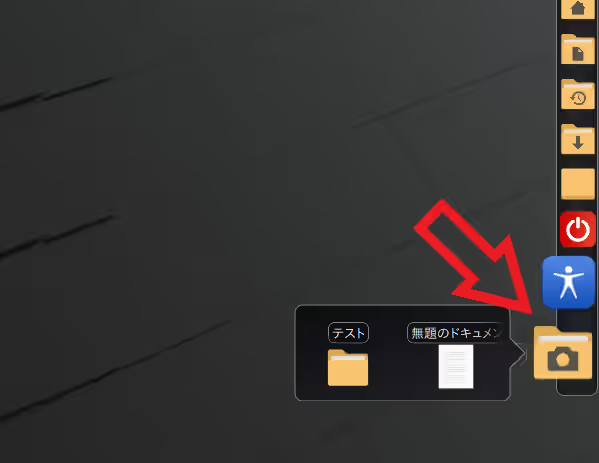
上の画像が前回の「【Cairo-Dock】ランチャーのアイテムをまとめる「スタック」」の記事でドックに追加した「スタック」アプレットですね、このようにカーソルをスタックに合わせるとドラッグ&ドロップで追加したファイルやフォルダーなどが表示されて、このアイコンをクリックすれば対象のファイルやフォルダーなどを開くことができるんです。
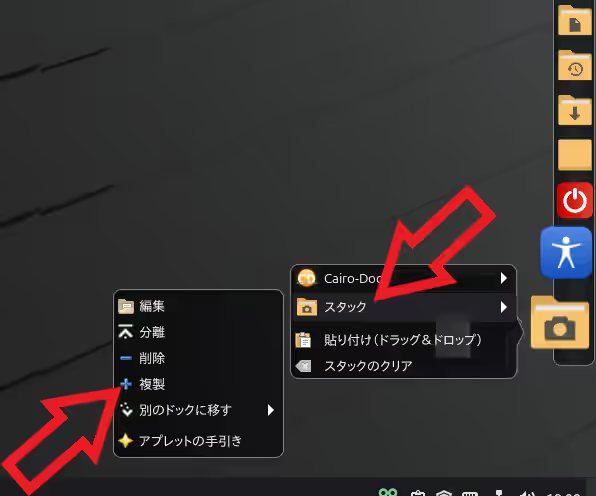
ではこのスタックを複製してドックのスタックの数を増やしてみましょう、まずは最初に追加したこのスタックのアイコンを右クリックして表示されたメニューの「スタック」にカーソルを合わせてください、すると追加のメニューが開くので「複製」をクリックします。
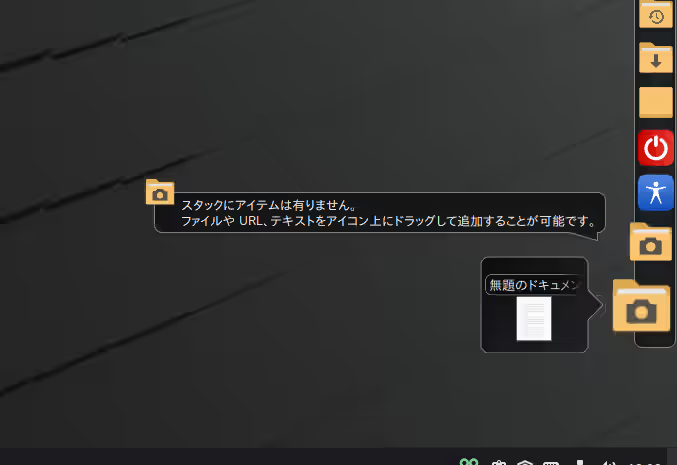
これで一個目のスタックの一つ上に新しいスタックが複製されましたね、ちなみに複製と言っていますが新しく追加されたスタックの中身は空です、スタックに登録したファイルやフォルダーごと複製される訳ではありません、ただしアイコンや設定などは複製元のスタックのものが引き継がれますので、嫌な場合は個別に設定を変更してください。
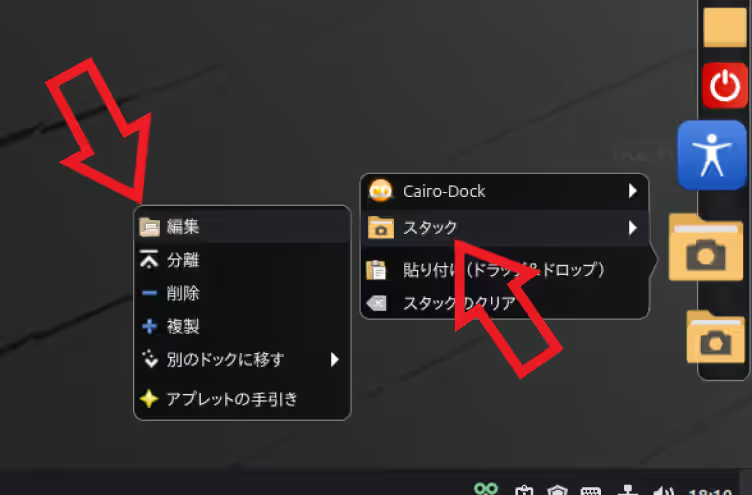
特に名前は「スタック」のままだとどちらがどちらのスタックなのか分からなくなると困るので最初に変えておくことをおすすめします、まず名前を変更したいスタックを右クリックしてメニューの「スタック」にカーソルを合わせ、追加で表示されたメニューから「編集」をクリックしましょう。
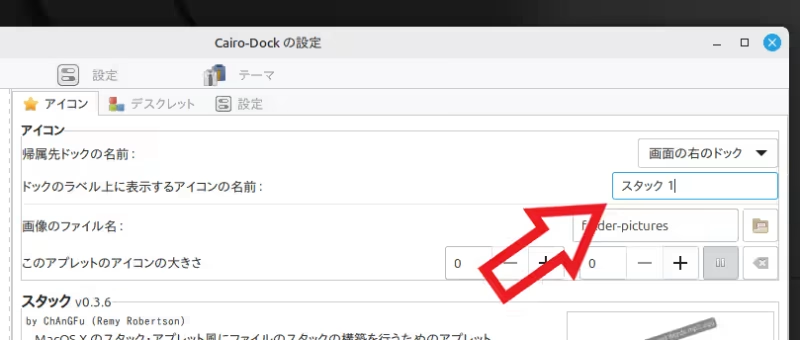
「Cairo-Dock の設定」のウィンドウが開いたら「ドックのラベル上に表示するアイコンの名前」とい項目のボックスに新しく設定したいスタックの名前を入力して、「Apply」ボタンをクリックすれば名前の変更は完了です、ここでは試しに「スタック 1」という名前で設定してみますね。
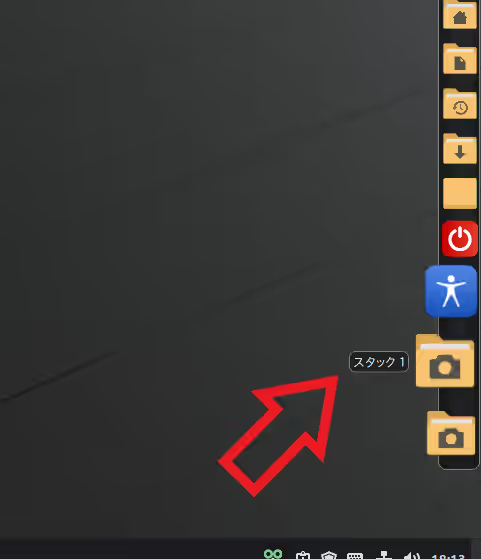
するとこのようにスタックの名前を「スタック 1」に変更することができました。
「Cairo-Dock」のその他の使い方や設定などは↓の記事の下部にリンクをまとめてあります。
コメント