
Windows のパソコンでアプリをダウンロードする時に「64-bit」や「32-bit」など、ダウンロードするファイルの種類がいくつかあって、どれをダウンロードすればよいのかまったく分からないんだけど!なんて事はありませんか?、そこで今回は貴方が使っているウインドウズのパソコンの「システムの種類」を調べる方法を確認してみましょう、よっぽど古いウインドウズのパソコンで無いのなら今回ご紹介する方法で簡単に調べることができます、例えば「Windows 7」のパソコンだったとしも少しメニュー名が違うだけで同じ方法で調べる事ができるんですよね、しかも「まず最初に◯◯を開いて次に〇〇を開いて」みたいな面倒な工程も必要もありません、タスクバーのスタートボタンから意外と簡単に調べることができるんですよね。
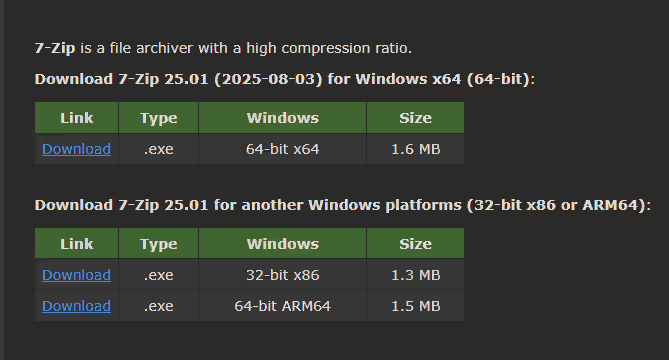
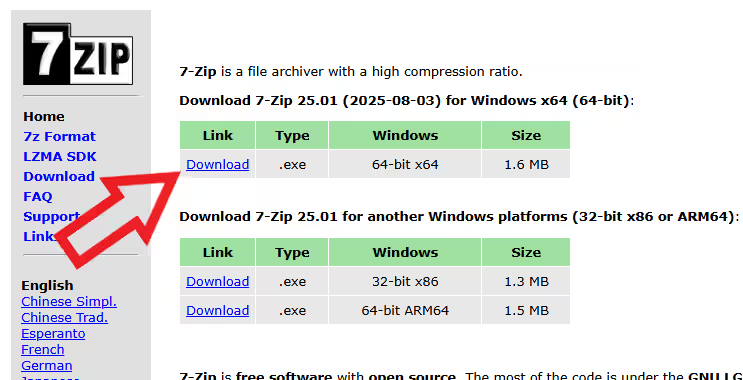
まずは上の画像を御覧ください、こちらは 7-Zip という圧縮解凍ソフトの公式サイトのダウンロードページなのですが、このようにダウンロードするファイルは一種類だけではなくいくつかの種類があります、この「x64」「x32」「ARM64」の3種類からご自分のパソコンに合った種類を選んでダウンロードする必要があるんですよね、今回ご紹介する「システムの種類」とはそれを調べる為の項目なんです。
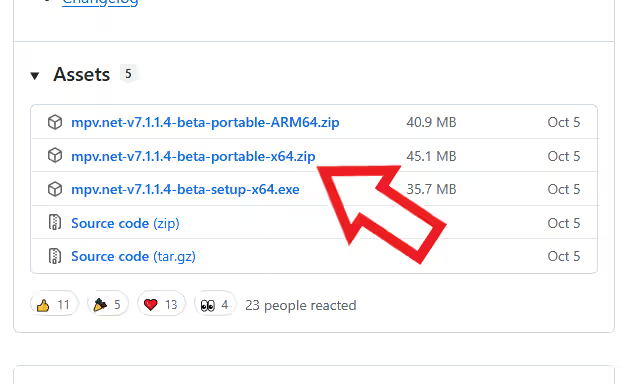
ちなみにこの「システムの種類」とは別に選択する場合もあるのですが、例えば上の画像のアプリの場合はインストール不要で使える「ポータブル版」か、またはパソコンにインストールが必要なインストール版かを選択するのですが、この場合「.exe」のファイルがインストールに使うセットアップファイルで、「.zip」などの圧縮ファイルがポータブル版の場合が多いです、上の画像のようにファイル名に「Portable」が付いていると分かりやすくて良いんですけどね、あとは色々なタイプのシステムに対応しているアプリは、「Windows」や「Mac」などの OS から選択する必要がある場合もあります。
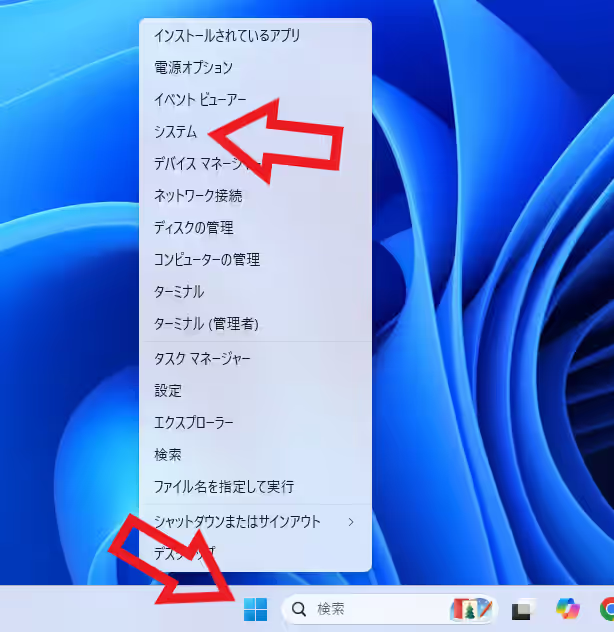
ではお使いの Windows パソコンのシステムの種類を確認してみましょう、まずタスクバーのスタートボタン(ウインドウズのマークのボタン)を右クリックして、メニューから「システム」を選択してください。
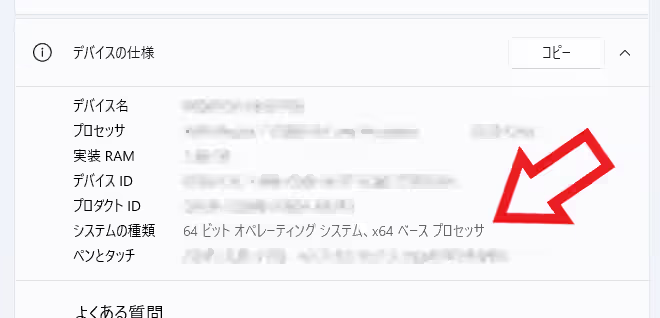
すると「バージョン情報」のウィンドウが開くので、「デバイスの使用」という項目を確認しましょう、こちらの「システムの種類」の項目の「オペレーティングシステム」をご覧いただくとどのファイルをダウンロードすれば良いのか分かります、例えば上の画像では「64 ビット オペレーティング システム, x64 ベース プロセッサ」となっているので「x64」や「64bit」のファイルをダウンロードすれば良いわけですね、もしこちらが「32 ビット オペレーティング システム, x64 ベース プロセッサ」の場合は「x32」や「32bit」のファイルを、そして「64 ビット オペレーティング システム, ARM ベース プロセッサ」の場合は「ARM」のファイルをダウンロードすれば良い訳です。
コメント