
こちらでは画像編集ソフトの Paint.NET を Windows のパソコンにインストールする手順をご紹介してみたいと思います、Windows には「ペイント 3D」という画像編集ソフトが標準搭載されていたのですがこのアプリって現在は廃止されてしまいました、廃止前に既にこのアプリをインストールしてあるパソコンならそのまま使い続ける事ができますが、ストアから新しくインストールしたりする事はもうできなくなってしまったんですよね、このペイント 3D という画像編集ソフトは2D図形の「縦や横のサイズ」「線の太さ」「角度(向き?)」など自由に調整する事ができたので図形を描くのに凄く便利だったんです、私は画像に矢印を描く時に特に重宝していたので今使っているパソコンには事前にインストールしておいた「ペイント 3D」が残っているんですよね、でもいつか OS を再インストールしたりパソコンを新調した時の為に変わりの画像編集ソフトも探していたのですが、そこで見つけたのが今回ご紹介するこの Paint.NET というアプリになります、少なくとも矢印図形はペイント 3Dと同じ感覚で描くことができています、他にも矢印の長さや太さなどのサイズも線の太さも細かく調整する事ができますし、矢印の角度も図形をグルグル回して好きな方向を向かせることができました、という事でまずはソフトをパソコンにインストールしてみましょう。

Paint.NET には有料版と無料版があります、Microsoft Store 版が有料ですね、ちなみにどちらも中身はまったく同じソフトで無料版でも使える機能に制限があるという訳ではありません、試しに使ってみてこのソフト良いな!と思ったらストア版を購入してアプリの開発を支援しましょう、という事で今回は無料版をインストールする方法をご紹介しますね、まず こちら のリンクを開いて公式サイトからインストーラーをダウンロードしてください、ページが開いたら下の「Free」の方をクリックして。

新しいページが開いたら右上の「Free Download Now」をクリックするとダウンロードが始まります。

ダウンロードが完了したらダウンロードしたファイルをダブルクリックすると上の画像のウインドウが開くので「Continue」ボタンをクリックしましょう。
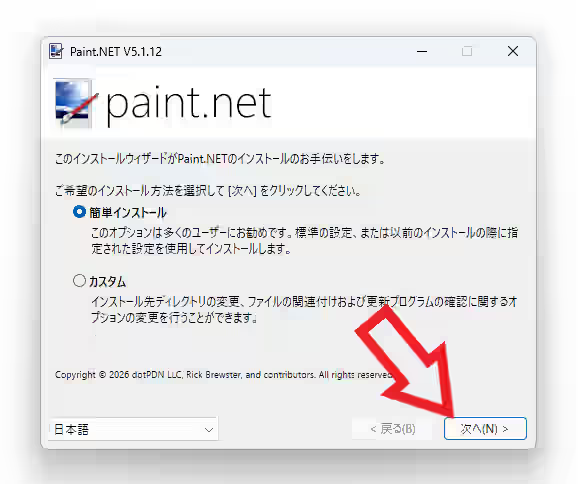
これでインストールウイザードが開始されるのでまずはインストール方法の選択ですが、特に必要がなければ「簡単インストール」のままで良いのでそのまま「次へ」ボタンをクリックして先に進めてください、もしオプションを変更したい場合は「カスタム」を選択してから「次へ」ボタンをクリックですね。

次に使用許諾契約書の確認ですが「同意します」を選択してから「次へ」ボタンをクリックしましょう。

あとはインストールが完了するまで待つだけです、インストールが完了したら「完了」のボタンをクリックすると Paint.NET が起動します、以上で終了ですね。
ポータブル版の Paint.NET をダウンロードする手順
【Paint.NET】ペイント 3Dみたいな矢印の図形を描く 1
【Paint.NET】ペイント 3Dみたいな矢印の図形を描く 2
【Paint.NET】ペイント3Dみたいな矢じり型アローヘッド図形を追加
【Paint.NET】画像全体にモザイクやぼかしなどを掛ける
【Paint.NET】画像の選択した範囲にモザイクを掛ける
【Paint.NET】選択する範囲を細かく修正する方法
【Paint.NET】範囲を指定する選択ツールの種類と特徴
【Paint.NET】範囲選択は複数選択する事ができる(加算)
【Paint.NET】範囲選択は複数選択する事ができる(減算)
【Paint.NET】範囲選択は複数選択する事ができる(交差と反転)
【Paint.NET】選択した範囲も図形のように角度を調整できる
【Paint.NET】選択ツールで選択した範囲を反転する方法
【Paint.NET】透明部分を削除して不透明部分だけを残す
【Paint.NET】画像のサイズを変更「%またはピクセル」
【Paint.NET】ペイント3Dみたいにドラッグで画像を縮小
【Paint.NET】ペイント3Dみたいにドラッグで画像を拡大
【Paint.NET】デフォルトのブラシサイズを変更する
【Paint.NET】図形の中を枠線の色または別の色で塗りつぶす
【Paint.NET】画像にテキスト(文字)を入力する
【Paint.NET】テキスト挿入プラグインを導入する方法
【Paint.NET】テキストを縦書き入力にする【改行編】
【Paint.NET】テキストを縦書き入力にする【プラグイン編】
【Paint.NET】「Outline Object」で文字に輪郭を付ける
【Paint.NET】画像に書いたテキスト(文字)に影を付ける
【Paint.NET】「Drop Shadow」で文字に影を付ける
【Paint.NET】四隅の4個のミニウインドウは簡単に開閉できる


コメント