
前回の「【Paint.NET】画像全体にモザイクやぼかしなどを掛ける」の記事では画像全体にモザイクやぼかしを掛ける方法をご紹介しましたが、今回は画像の選択した部分にだけモザイクやぼかしを掛ける方法をご紹介してみたいと思います、やり方はまず「四角形選択」や「なげなわ選択」などのツールを使ってモザイクやぼかしを掛けたい範囲を選択して、あとは前回の記事でご紹介した方法と同じように画像に掛けるエフェクトを選択するだけですね、ちなみに「四角形選択」は矩形で範囲を選択するツールでその名の通り四角で範囲を指定したい時に便利な選択ツールです、「楕円選択」は円や楕円で範囲を選択するツールでこちらは丸い範囲を指定したい時に使うツールですね、「なげなわ選択」はマウスでなぞった範囲をそのまま選択する事ができるので、四角や円では上手く行かない自由な範囲を指定したい時に役立つツールになります、あとクリックした箇所に近い色の部分を自動でまとめて選択する事ができる「自動選択」というツールもありますが、こちらはちょっとクセが強いツールなので慣れるまでは先にご紹介したみっつの選択ツールを使うのがオススメです。

では画像の選択した部分にモザイクを掛けてみましょう、まず Paint.NET を起動してモザイクを掛けたい画像ファイルを開きます、対象の画像ファイルを Paint.NET のウインドウ内にドラッグ&ドロップするか、左上のメニューから「ファイル」→「開く」で対象のファイルを選択ですね。

次に画像のモザイクを掛けたい箇所を選択してください、左上の「ツール」から「四角形選択」「楕円選択」「なげなわ選択」「自動選択」の四種類が範囲を選択するツールですので、この中から使いやすいツールをクリックしてひとつ選びます、今回は例として「四角形選択」を使ってみますね。

選択ツールを選んだらドラッグで範囲を選択しましょう、まずマウスの左ボタンを押したままの状態でマウスを動かすと上の画像のように点線で四角い範囲が選択されましたよね、この点線の中の少し青くなっている部分が選択された範囲で、この点線の中の部分にモザイクやボカシなどのエフェクトが掛かります。

あとは上部メニューの「エフェクト」から選択した範囲に掛けるエフェクトを選んでください、例えばモザイクを掛ける場合は「エフェクト」→「歪み」→「モザイク」の順に選択すると。

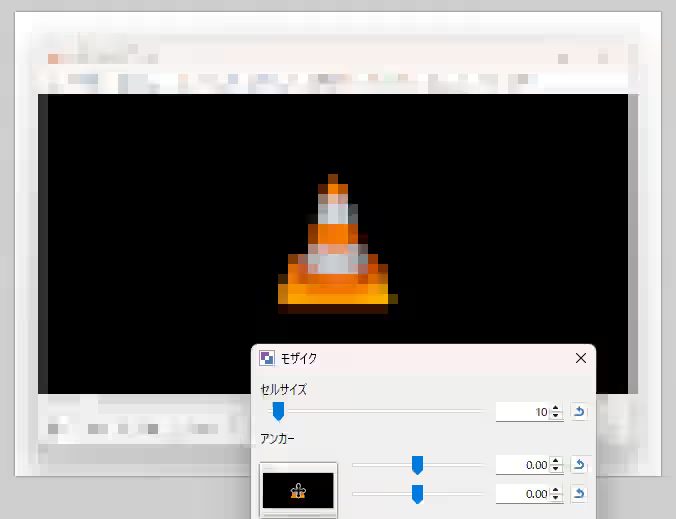
「モザイク」のウインドウが開くので「セルサイズ」の数値を調整(数値を上げると粗くなる)してモザイクの粗さを調整しましょう、画像を確認しながら丁度良い粗さになったら「OK」ボタンをクリックすれば。

これで選択した範囲にモザイクを掛けることができました、特定の範囲にモザイクやぼかしを掛ける時は範囲選択ツールの選び方が重要なので、四角状に範囲を指定したい場合は「四角形選択」、円状に範囲を指定したい場合は「楕円選択」、自由な範囲を指定したい場合は「なげなわ選択」という感じですね。
「Paint.NET」のその他の使い方や設定などは↓の記事の下部にリンクをまとめてあります。


コメント