
Paint.NET には「四角形選択」「楕円選択」「なげなわ選択」など複数の範囲選択ツールが用意されていますが、適当に大まかな範囲を選択をするならともかくこの線にピッタリ合わせて選択!とかだと一発では中々上手く合わせられない事も多いですよね、そんな時は「選択範囲の移動」というツールを使って選択範囲を微調整してみましょう、やり方としてはまず「四角形選択」「楕円選択」「なげなわ選択」などのツールを使って大まかな範囲を選択します、次に「選択範囲の移動」のツールを使って先ほど選択した範囲をドラッグ操作で広げたり狭めたりして微調整する感じですね、例えばパソコンでウインドウの枠にカーソルを合わせると両端が矢印のカーソルになり、その状態でウインドウの枠をドラッグするとウインドウのサイズを調整する事ができますよね、あんな感じで選択した範囲を調整する事ができるんです。

では実際に流れを確認してみましょう、まず左上の「ツール」から範囲選択のツールをクリックしてください、「四角形選択」「楕円選択」「なげなわ選択」などが範囲を選択するツールですね、今回は例として四角形選択のツールを使ってみます。

範囲選択のツールを選んだらドラッグで範囲を選択しましょう、マウスの左ボタンを押したままの状態でマウスを動かすと範囲を選択することができます、今回は四角形選択のツールを選んでいるので上の画像のように矩形の形で範囲が選択されました、この点線で囲まれた少し青っぽくなっている箇所が選択された範囲になる訳です。
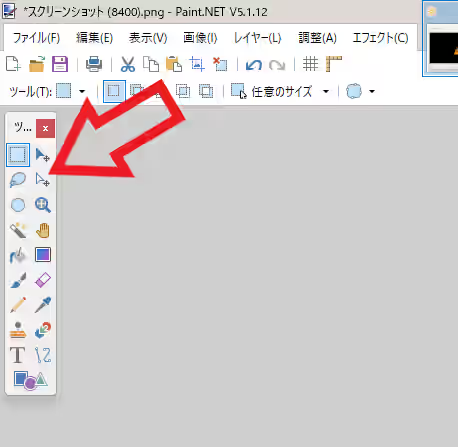
範囲を選択したら次はこの選択範囲を広げたり狭めたりして微調整する訳ですが、左上の「ツール」から今度は「選択範囲の移動」をクリックしてください。

すると先ほど選択していた範囲の点線上に点(ノード)が表示されたはずです、これで選択範囲を調整する準備が整いました、あとは選択範囲の点線をドラッグして選択範囲を調整しましょう、範囲選択の点線上にカーソルを合わせてマウスの左ボタンを押したままの状態でマウスを動かします、例えば選択範囲を右に広げたい場合は右側の点線上にカーソルを合わせてマウスを右にドラッグ、選択範囲を下に広げたい場合は下側の点線にカーソルを合わせてマウスを下にドラッグすれば良い訳です。

という事で上の画像では右側と下側の点線を右と下にドラッグして選択範囲を広げてみました、こんな感じで選択範囲はあとから自由に修正する事ができます、ちなみに四隅の角をドラッグすると二辺を同時に動かす事ができるので便利なんですよね、例えば選択範囲の右下の角をドラッグすると右と下の2辺を同時に調整することができるんです。
「Paint.NET」のその他の使い方や設定などは↓の記事の下部にリンクをまとめてあります。


コメント