
こちらでは Sizer のバージョン 4.0 で新しいプリセット(サイズ)をメニューに追加する方法をご紹介してみたいと思います、旧バージョンの 3.◯までと違って 4.0 では最初から用意されているプリセットの数がかなり増えました、良く使われそうなサイズはある程度用意されているのでアプリをインストールすればそのままの状態でも即使えるレベルなんですよね、でも当然ながら自分が求めるサイズが用意されていない場合もある訳でしてそういう場合は手動でサイズを追加する事もできるんです、例えば縦横比ごとにキリの良い複数のサイズ(640×480や1280×720など)が用意されてはいますが、中途半端なサイズだと手動で追加するしかありません、もっともそんなに難しい作業ではなく結構簡単に追加する事ができちゃいますのでご安心ください、「メニュー名」と「サイズ(幅と高さ)」の3つを入力すれば追加する事ができます。

では Sizer に新しいプリセット(サイズ)を追加してみましょう、まず Sizer のコンテキストメニューを開いて一番下の「configure Sizer…」を選択してください、どれでも良いのでウインドウの枠にカーソルを合わせて右クリックするか、または「Win + Ctrl + Z」のキーボードショートカットを入力でもこのメニューを開けます、あとはシステムトレイのアイコンを右クリックで開くメニューからでもコンフィグ画面が開けますね。
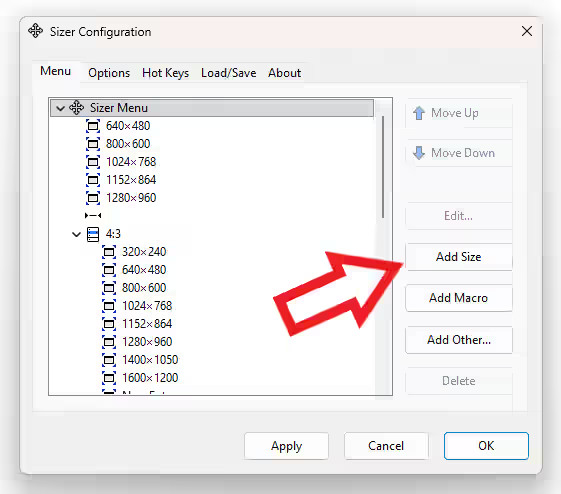
「Sizer Configuration」のウインドウが開いたら右側の「Add Size」ボタンをクリックすると。

「Sizer Menu Entry」というウインドウが開くのでまずは一番上の「Description」のボックスに入力しましょう、こちらに入力したテキストが Sizer メニューに表示される事になるのでサイズをそのまま入力するのが分かりやすくてオススメです。
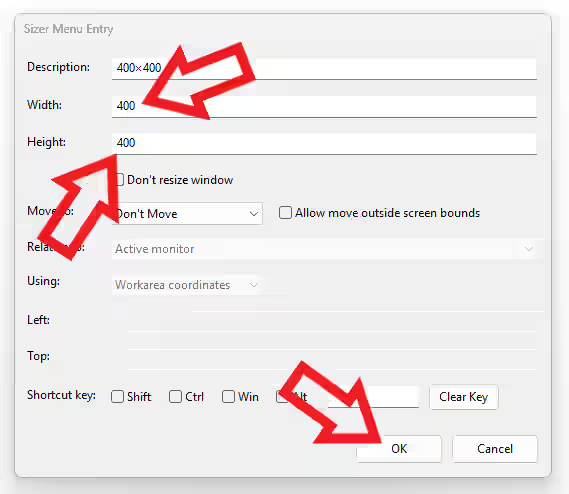
あとは「Width(幅)」と「Height(高さ)」のボックスに数値を入力して「OK」ボタンをクリックすてください。

これで新しいプリセットの追加は完了ですね、最期に「Move UP」と「Move Down」ボタンでメニューの位置を調整して、「Apply」ボタンをクリックすれば完了となります。

これで新しいプリセット(サイズ)を Sizer メニューに追加することができました、ちなみに今回はメニューに新しいサイズだけを追加しましたが「Add Other…」ボタンからはフォルダーや仕切り線などを追加する事もできますので、自作のカスタムサイズをフォルダーにまとめたり仕切り線で区切ったりして整理する事もやろうと思えばできちゃいます。
「Sizer」のその他の使い方などは↓の記事の下部にリンクをまとめてあります。

コメント