
こちらでは Paint.NET の選択範囲ツールで使える「交差」と「反転」の使い方をご紹介します、まず交差ですがこちらは「既に選択している範囲」と「新しく選択した範囲」の重なっている部分だけを残す選択方法で、反転は「既に選択している範囲」と「新しく選択した範囲」の重なっていない部分を残す選択方法となります、以前の記事で複数の新しい範囲を追加する「加算」と、既に選択している範囲を削り取る「減算」についてご紹介しましたが、加算は「Ctrl」キー、減算は「Alt」キーを使ってドラッグしていましたよね、今回ご紹介する「交差」と「反転」は同じように「Ctrl」キーと「Alt」キーを使うのですが、キーを押したままの状態で尚且つ「マウスの右ボタンでドラッグ」すると使うことができます。

では実際に「交差」と「反転」を使って範囲を選択してみましょう、まずはどの範囲ツールでも良いので適当に範囲を指定してみますね、パッと見で分かりやすそうなのでこちらでは「四角形選択」を使います、とりあえず上の画像のようにドラッグで適当な範囲を選択してみました、この選択範囲を元に交差と反転を使って新しい選択範囲を追加してみますね。
交差

まずは「交差」を試してみたいと思います、交差を使う時はキーボードの「Alt」キーを押したままの状態でマウスの左ボタンではなく「右ボタン」でドラッグして範囲を指定してください。
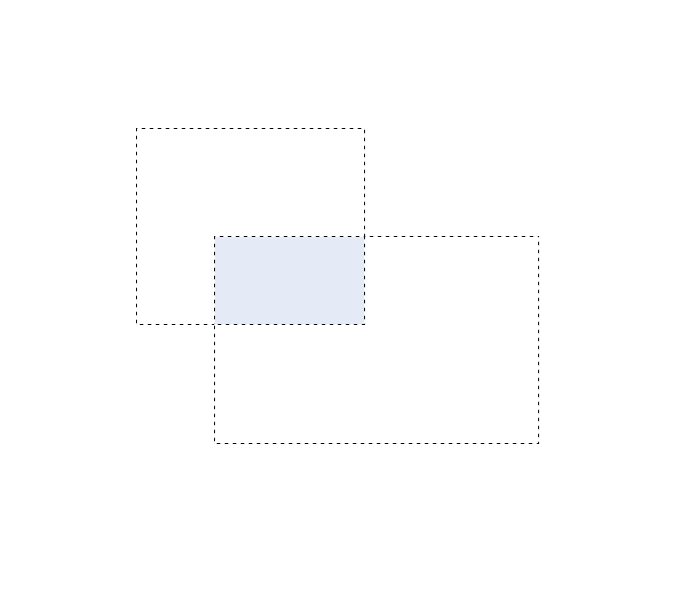
先ほど選択した四角形選択の右下に同じ四角形選択を使って交差で範囲を選択してみた訳ですが、このように交差は「既に選択している範囲」と「新しく選択した範囲」の重なった部分だけを選択範囲にする事ができる選択方法なんですよね、ちなみに上の画像ではこの方が分かりやすいと思い交差で範囲を選択している途中の段階を撮影したスクショを使っていますが、マウスのボタンを離して範囲選択を確定すると真ん中の選択された範囲だけが残ります。
反転

次は「反転」ですね、こちらはキーボードの「Ctrl」キーを押したままの状態で、先ほどの交差と同じくマウスの「右ボタン」でドラッグして範囲を選択します。

するとこのように「既に選択している範囲」と「新しく選択した範囲」の重なっていない部分だけが選択範囲として残りました、これが「反転」ですね、つまりもし反転を使ったとしても選択した範囲が重なっていなければ普通の加算と同じになってしまうので、あれ?反転を試してみたのに普通に加算で範囲を選択しただけになったのだが?とならないようにご注意ください。
「Paint.NET」のその他の使い方や設定などは↓の記事の下部にリンクをまとめてあります。


コメント