
こちらでは Paint.NET の図形にペイント3Dみたいな矢じり型のアローヘッド図形を自作して追加する方法をご紹介します、前回の「【Paint.NET】ペイント 3Dみたいな矢印の図形を描く 2」では直線または曲線を描いて線の先を矢印にする方法をご紹介したましたよね、でもこの方法だと矢印の先が三角形タイプまたは線だけのV字タイプのどちらかになるので、ペイント3Dみたいな矢じり型の矢印を作ることはできないんですよね、でも実はこの矢じり型の矢印の図形って自作で追加する事もできちゃうんです、自作といってもそんなに難しくはなありません、やり方はこの記事でご紹介しているコマンドをメモ帳などのテキストエディタに貼り付けてから保存して、あとはその保存したファイルをアプリのフォルダーの中にコピーするだけで完了です、別に矢印の図形の絵を自分で描いたり素材を用意したりする手間は必要は無いのでご安心ください。

では Paint.NET に矢じり型のアローヘッドの図形を自作で追加してみましょう、ちなみに上の画像はペイント3Dのものですがこの矢印の先っちょの図形を追加する訳ですね。

まず下記のコマンドをコピーしてください、コピーしたら「メモ帳」のアプリを開いてコピーしたコマンドを貼り付けます。
<ps:SimpleGeometryShape xmlns="http://schemas.microsoft.com/winfx/2006/xaml/presentation"
                         xmlns:x="http://schemas.microsoft.com/winfx/2006/xaml"
                         xmlns:ps="clr-namespace:PaintDotNet.Shapes;assembly=PaintDotNet.Framework"
                         DisplayName="Arrowhead Up VNotch"
                         Geometry="M 0.5,0 L 1,0.9 L 0.5,0.6 L 0,0.9 Z" />
コマンドをメモ帳に貼り付けたらウインドウ左上の「ファイル」をクリックして、メニューが開いたら「名前を付けて保存」を選択しましょう。
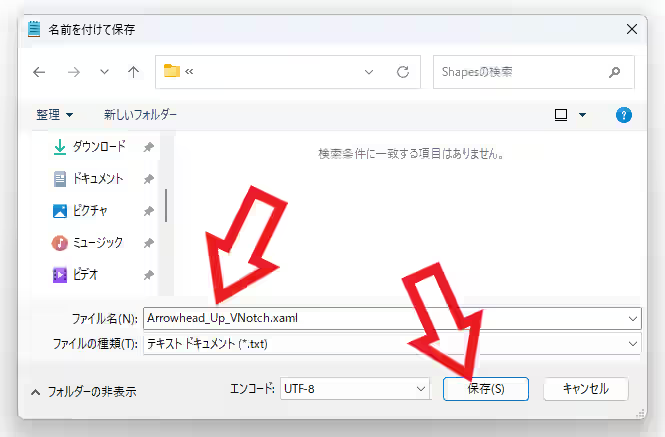
すると「名前を付けて保存」のウインドウが開くので「ファイル名」の最期の部分を「.xaml」に変更してください、それより前の部分はなんでも良いです(英語が良い?)が何のファイルなのか分かりやすい名前にするのがオススメですね、こちらでは「Arrowhead_Up_VNotch.xaml」というファイル名にしてみました、どんな名前にすれば良いか分からない場合は同じ名前にしてみてください、名前を変更したらどこでも良いので適当な保存場所を選択して「保存」ボタンをクリックしましょう、これで矢じり型の図形を追加する為のファイルは準備できました。

あとはこのファイルを Paint.NET の「Shapes」フォルダーにコピーすれば完了なのですが、インストール先が分からない場合はデスクトップのショートカットのプロパティを開いて「ファイルの場所を開く」ボタンをクリックすると。

開いたフォルダーの中に「Shapes」があるので先ほど作成した「.xaml」ファイルをこの中にコピーしましょう。

あとは Paint.NET を起動すれば図形の一覧に「カスタム」が追加されていて矢じり型のアローヘッド図形が選択できるようになっているはずです、もし Paint.NET を既に開いている場合は一度終了してアプリを再起動してください。
「Paint.NET」のその他の使い方や設定などは↓の記事の下部にリンクをまとめてあります。


コメント