
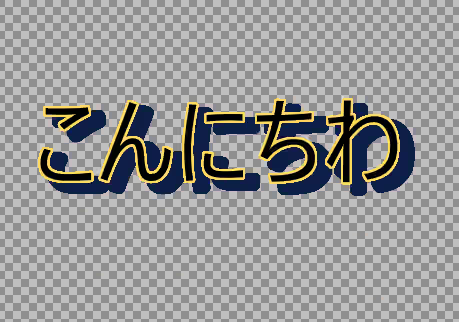
Paint.NET の標準機能でも画像に書いた文字に影をつけることはできますが、ある程度の大きさまでしか影のサイズを調整する事ができないんですよね、そこで「Drop Shadow」という専用のプラグインを導入してみてください、標準搭載されている「影を付ける」よりも自由に影のサイズを調整する事ができますし、影の位置調整なんかも個人的な感想ではありますが標準機能の「影を付ける」よりも使いやすいと思います、ただプラグインを導入するのが少し面倒なんですけどね、ちなみに今回ご紹介するプラグインはインストーラー形式で、Paint.NET を Microsoft ストアや公式インストーラーからパソコンにインストールしてある場合は凄くお手軽で便利なのですが、もしストア版やインストール版ではなくポータブル版をお使いの場合は、プラグインインストール後に手動でファイルを移動する手間が掛かります、ただファイルをコピーして貼り付けるだけなので難しい操作ではないんですけどね。

まずはプラグインのインストーラーをダウンロードしましょう、こちらのリンクをクリックしてページを開いたら「Download now」のボタンをクリックしてファイルをダウンロードします、ダウンロードしたファイルは圧縮ファイルなので解凍(ファイルを右クリックしてメニューから「すべて展開…」をクリック)してください。

解凍したフォルダーの中のファイル(1個しかありません)を開くと、上の画像のようなウインドウが開くのでこの中からインストールするプラグインを選択します、一番上の「Drop Shadow」がテキストに影を付ける(テキスト以外にも影を付けられます)プラグインなので、こちらのボックスにだけチェックマークを付けて「Install」ボタンをクリックしましょう。

インストールが完了したら「close」ボタンをクリックで完了です。

これで「ドキュメント」フォルダーに「paint.net App Files」というフォルダーが作成されました、もし公式インストーラーや Microsoft ストアから Paint.NET をインストールしている場合はこれで導入完了なのですが、もしポータブル版の Paint.NET を使用している場合はこのままではまだプラグインを使用する事はできません、このフォルダーの中に入っている「.dll」ファイルをポータブル版のフォルダーの中に入っている「Effects」フォルダーに移動してください、これでポータブル版でもプラグインが使えるようになります。

ちなみに使い方は標準機能の「影を付ける」と同じですね、まず新しいレイヤーを追加してテキストツールで文字を書き、そのあと上部メニューの「エフェクト」→「Object」からプラグインを選択という流れですね、ちなみに標準機能はカタカナの「オブジェクト」でしたが今回ご紹介したプラグインは英語の「Object」の方ですので間違えないように注意しましょう。
「Paint.NET」のその他の使い方や設定などは↓の記事の下部にリンクをまとめてあります。


コメント