
こちらでは Paint.NET で画像の透明な部分を削除して不透明な部分だけを残す方法をご紹介してみたいと思います、例えば「選択されたピクセルの移動」のツールを使ってキャンパスのサイズより画像のサイズを小さく縮小したとします、するとキャンパスに透明な部分(チェック柄の余った部分)ができちゃいますよね、この透明な部分を削除して縮小した画像の部分だけを残したいとするとみなさんならどういう方法を選択しますか?、四角形選択などの選択ツールを使って画像の部分だけを選択してトリミングとかでもいけますが、意外と選択ツールで狙った部分をピッタリ選択するのって微妙にずれちゃったりとかして中々難しかったりするんですよね、そこで今回は「自動選択」の選択ツールを使って透明な部分だけを綺麗に選択する方法をご紹介してみたいと思います、透明部分を選択することができたらあとは選択した範囲を「反転」してトリミングすれば透明な部分だけを綺麗に削除することができますよね。
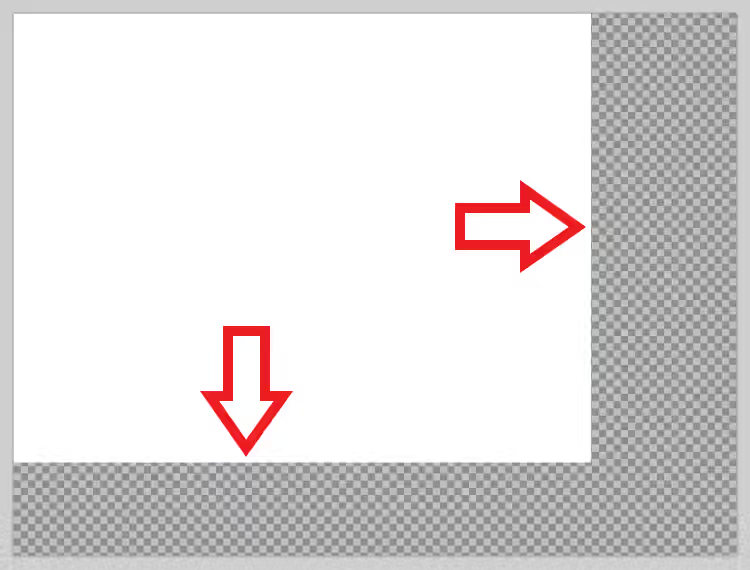
例えば上の画像のような状態です、こちらは「選択されたピクセルの移動」のツールを使ってドラッグで画像を縮小してみたのですが、画像を縮小した分だけ残った右端や下端に透明な部分ができちゃってますよね、この透明な部分だけを綺麗に削除して白い画像の部分だけを残してみたいと思います。

まず左上の「ツール」のミニウインドウから選択ツールの「自動選択」を選んでください、自動選択は似た色の範囲を選択するツールですね、丸や四角の派にを選択する「四角形選択」や「楕円選択」よりは使用頻度が少ないので、今まで使ったことが無いという方も多いのではないでしょうか。

「自動選択」の選択ツールを選んだら次は上部メニューの「許容範囲」を0%~5%くらいまで下げてください、自動選択は先ほどもご説明したようにクリックしたところと似た色の範囲を選択するツールなのですが、この許容範囲をの数値を下げることで色の範囲を絞ることができるんです、つまり許容範囲を下げるほどクリックしたところの色に近い色じゃないと選択されなくなるわけですね。

あとはこの状態で透明な部分をクリックするとこのようにピッタリと透明な部分だけを選択することができるので。

キーボードの「Ctrl + i」のショートカットキーで選択範囲を反転すれば、このようにチェック柄の透明な部分以外を綺麗に選択することができました。

あとは上部メニューの「選択範囲に合わせてトリミング」のボタンをクリックすれば、チェック柄の透明な部分は削除されて透明ではない縮小した画像の部分だけが残るというわけです、四角形選択のツールで画像の部分を直接選択してトリミングでも勿論良いのですが、選択したい範囲に合わせて綺麗に選択するのって意外と難しいんですよね。
「Paint.NET」のその他の使い方や設定などは↓の記事の下部にリンクをまとめてあります。


コメント