
こちらでは画像編集ソフトの Paint.NET でペイント 3Dみたいな矢印の図形を描く方法の第二弾をご紹介します、前回の「【Paint.NET】ペイント 3Dみたいな矢印の図形を描く 1」では図形の矢印を描く方法をご紹介しましたが、今回は直線または曲線を描いてその線の先端を矢印の形に変えて矢印を描く方法を確認してみましょう、ちなみにペイント 3D でこのタイプの矢印を描く場合はまず直線または曲線の図形を描いて、その線の端っこに矢印の先端の形をしたアローヘッドの図形をくっつけて矢印の形にしますが、Paint.NET の場合は線を引けばアローヘッドの図形を手動でくっつけなくても線の先を矢印の形に変更する事ができます、ただしペイント 3D のアローヘッドのようなお尻の部分が少しへこんでいる矢じり型ではなく、三角形タイプまたは線だけのV字型タイプのアローヘッドになりますが、ちなみに新しくペイント 3D のような矢じり型のアローヘッド図形を追加することは可能です。

まずは上の画像をご覧ください、こちらがペイント 3D で描いた矢印です、前回の第一弾でご紹介した図形の矢印は「ここ!」と指し示すのに便利な矢印でしたが、今回ご紹介するこちらの矢印は「ここからここに移動」とをか指し示すのに便利な矢印ですよね。

ペイント 3D の場合でこの矢印を描くにはまず曲線や直線の図形を引いて、次にアローヘッドの図形を描いて線の先にくっつければ矢印の完成でした。

Paint.NET の場合はもっと簡単に同じような矢印を作成する事ができます、まずは矢印の線の部分を引いてみましょう、左上の「ツール」から「直線/曲線」を選択して上部のメニューから線の種類を選択してください、今回は真ん中の「スプライン曲線」で曲線の矢印を描いてみますね。

キャンパスをドラッグ(マウスの左ボタンを押したままカーソルを移動)すると上の画像のような線が描けます、これだと直線になるので線の途中にある点にカーソルを合わせてドラッグで線を曲げてください、カーソルを線の途中にある点に合わせてマウスの左ボタンを押したままマウスを上に移動させると線が上に曲がりますよね、こんな感じでお好みの曲線を作ります、この線の左端または右端を矢印の形にしますので線の位置を調整しましょう。
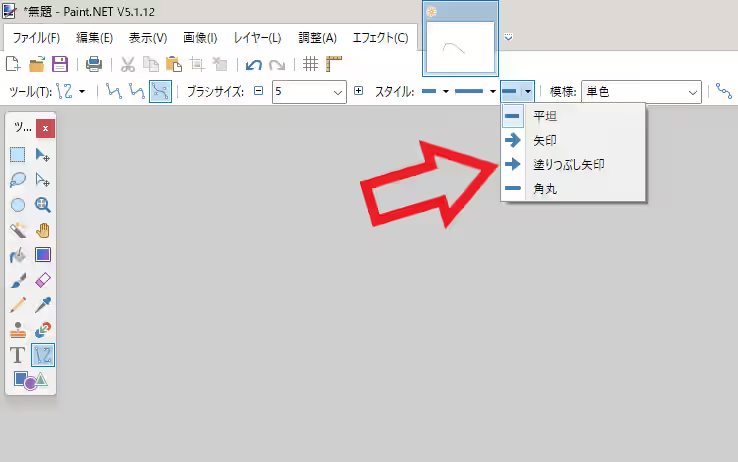
矢印の線を描けたら上部メニューの「スタイル」から線の左端また右端の形を変更してください、線の右端を矢印の先端にしたい場合はスタイルの右側を、線の左端を矢印の先端にしたい場合はスタイルの左端をクリックですね、クリックするとメニューが表示されますので「矢印」か「塗りつぶし矢印」を選択すれば。

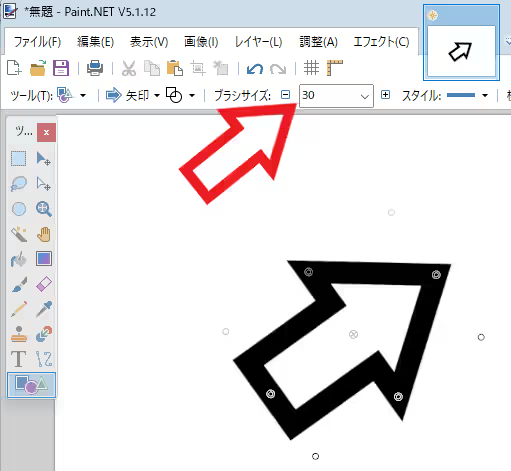
このように矢印を作ることができました、線を太くしたい場合は上部メニューの「ブラシサイズ」の数値を上げましょう、如何でしょうペイント 3D よりも簡単だったのではないでしょうか?、ちなみにどうしても矢印の形は矢じり型が良い!という場合は図形を追加することもできます、という事で次回は矢じり型の図形を自作で追加する方法をご紹介してみたいと思います、自作と言ってもメモ帳にご紹介するコマンドを貼り付けて保存、それを Paint.NET のフォルダーにコピーするだけの簡単作業ですのでご安心ください。
「Paint.NET」のその他の使い方や設定などは↓の記事の下部にリンクをまとめてあります。


コメント