
Sizer はパソコンのウインドウの大きさを特定のサイズに変更する事ができる結構昔からある便利なアプリで、以前こちらのブログでもバージョン「3.34」のインストール方法をご紹介したことがあるのですが、そちらの記事では「窓の杜」からインストールに必要なファイル(インストーラー)をダウンロードするやり方をご紹介しました、でも今回ご紹介するバージョン 4.0 は窓の杜では今のところまだ公開されてはいないのでインストーラーは公式サイトからダウンロードする必要があります、ただしファイルをダウンロードする場所が違うだけでそれ以外は前回ご紹介した記事とまったく同じなのでご安心ください、ただし旧バージョンの Sizer をインストール済みで既に起動している(システムトレイにアイコンが表示されている)状態だとインストール中にエラーがでたので、旧バージョンをインストール済みの方は新バージョンをインストールする前に旧バージョンをアンインストールして、一応念の為にパソコンも再起動しておくと良いかもしれませんね、ちなみに使い方もウインドウの枠を右クリックしてメニューからウインドウサイズを選択するだけと旧バージョンと同じなのですが、旧バージョンと違って最初から用意されているウインドウサイズ(プリセット)がかなり豊富で使いやすいです。

ではパソコンに Sizer のバージョン 4.0 をインストールしてみましょう、まずはこちらのリンクを開いて公式ページからファイルをダウンロードしてください、「.msi」ファイルの方がパソコンにアプリをインストールするのに使うファイルですね。

ダウンロードしたファイルを開くと「Windows によって PC が保護されました」が開くと思うのでこちらの「詳細情報」をクリックすると。

右下に「実行」のボタンが表示されるのでこちらをクリックしましょう、恐らく新しいバージョンは正式版ではなくまだベータ版扱いで未確認のアプリとして認識されたのだと思います、かなり昔からあるアプリで開発者も有名な方なので公式サイト(先ほどのリンク)からダウンロードしているのなら安全だとは思いますが、実行する際は自己責任でお願いします。

セットアップウィザードのウインドウが開いたら「Next」ボタンをクリック。

するとこちらの画面が開くのでアプリのインストール場所を変更したい場合は「Change」ボタンから指定を、その下の3つの項目に関しては以下のような内容ですね、設定が完了したら「Next」ボタンをクリックしましょう。
- Create a desktop shortcut for Sizer
Sizer のデスクトップショートカットを作成する - Create start menu shortcuts for Sizer
Sizer のスタートメニューショートカットを作成する - Start Sizer every time Windows starts
Windows 起動時に毎回 Sizer を起動する

最期に「Install」ボタンをクリックして。
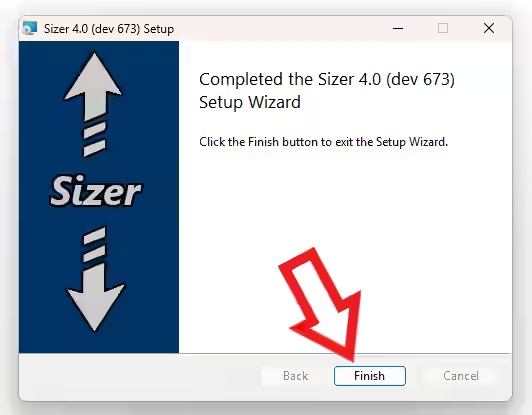
完了したら「Finish」ボタンをクリックしたらインストール完了です。
「Sizer」のその他の使い方などは↓の記事の下部にリンクをまとめてあります。

コメント