
パソコンで少し昔の解像度が低い動画とかを見ると画質って結構悪く感じちゃいますよね、そこで今回は「アップスケーリング」「ノイズ除去」「シャープ化」などで動画を高画質化して見ることができる、動画プレイヤーアプリの「mpv.net」をウインドウズのパソコンに導入する方法をご紹介してみたいと思います、「.glsl」というファイル(シェーダー)をダウンロードしてきて設定とかするともっと高画質化できるのですが、今回ご紹介するのはアプリをダウンロードしてきてとりあえず動画ファイルを再生することができるようになるまでですね、ただこの導入したばかりの初期設定の状態でも動画を結構キレイに再生することができます、ちなみにシェーダを使って動画を高画質化する場合はある程度の性能の GPU や CPU(主に GPU)が必要になるのでご注意ください、例えば軽いシェーダなら内臓のグラフィックでも大丈夫ですが、フルHDの動画で少し重めのシェーダを使うなら外付けの GPU があると良いですね、また YouTube の動画を再生(勿論シェーダで高画質化も可能)する事もできるので、導入しておくと結構便利に使える動画プレイヤーですよ。
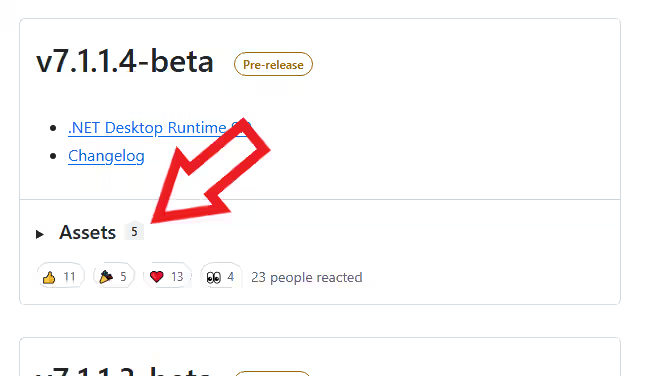
まずは mpv.net をパソコンにダウンロードしましょう、こちら のリンクをクリックして公式ページを開いてください、ページが開いたら「Assets」をクリックして項目を開きます。
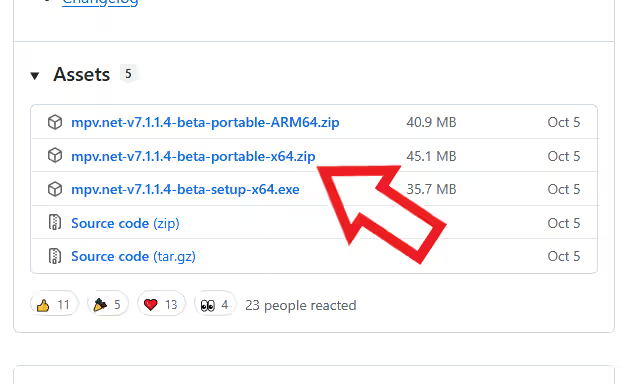
すると上の画像のような一覧が表示されましたよね、この中から必要なファイルを選択してダウンロードする訳ですが、今回はポータブル版の mpv.net をダウンロードしてみますね、上の画像の矢印のリンク(Portable-x64.zip)をクリックするとポータブル版をダウンロードする事ができます。
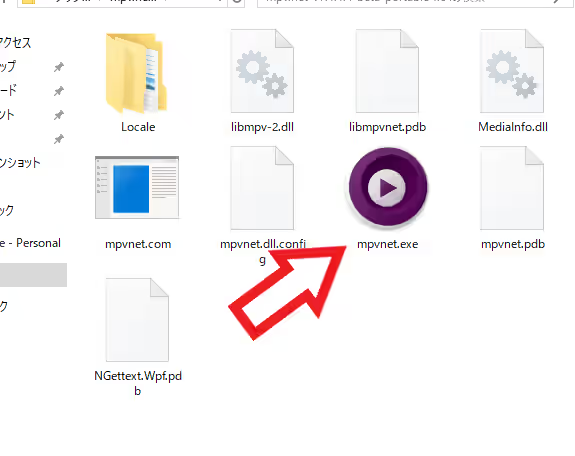
ダウンロードしたファイルは圧縮ファイル(.zip)なので解凍しください、ファイルを右クリックしてメニューの「すべて展開…」をクリックですね、あとは解凍したフォルダーの中の紫色のアイコンのファイルを開くとアプリを起動する事ができるのですが。
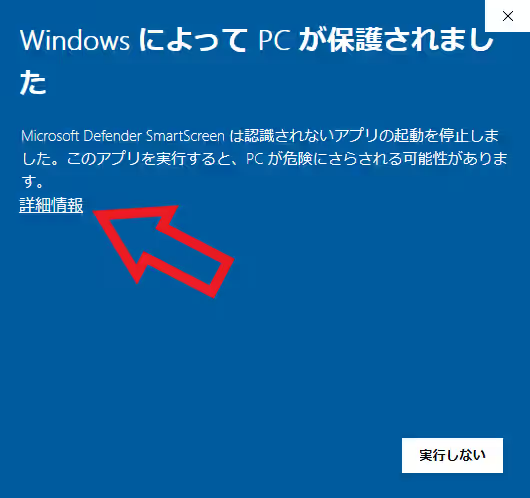
上の画像のような「Windows によって PC が保護されました」の画面が表示されたら「詳細情報」をクリックして。
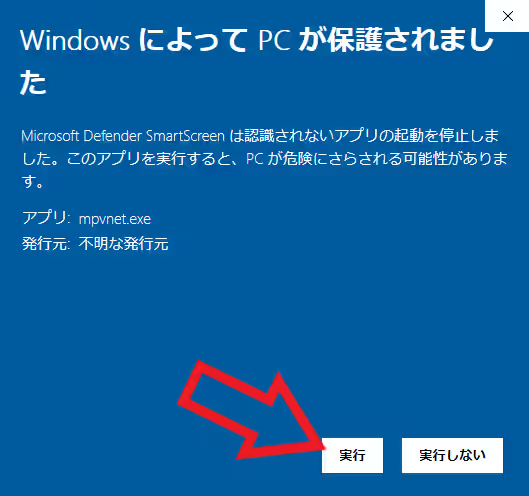
次に「実行」のボタンをクリックしてください、これで mpv.net が開きます、ちなみにこの青いウィンドウが表示されるのは初めてアプリを起動した時だけですね、次回からは表示されませんのでご安心ください、どうしてこの青い画面が開くのかが気になる方は こちら の記事でご紹介しています。
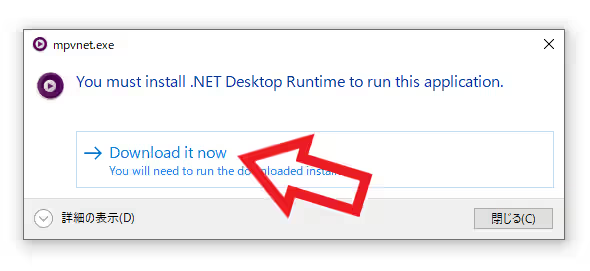
もしこの画面がでたらアプリに必要な 「.NET Desktop ランタイム」がパソコンにインストールされていないので、「Download it now」をクリックしてブラウザでダウンロードページを開きインストーラーをダウンロードしてパソコンにインストール、そのあとにもう一度アプリを起動してみましょう。
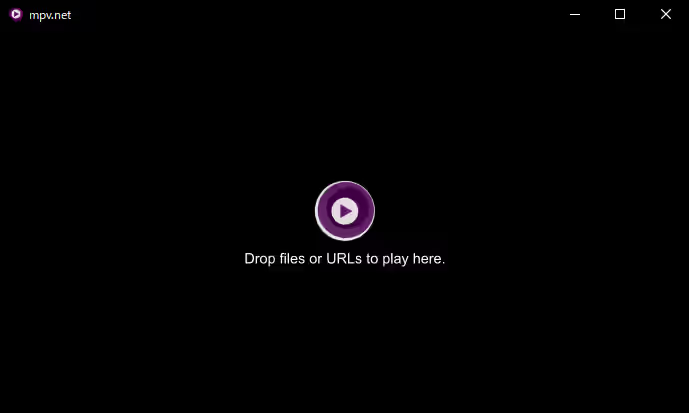
これで mpv.net で動画を再生する準備が整いました、あとはウィンドウに動画または動画が入ったフォルダーをドラッグ&ドロップするか、右クリックメニューから動画ファイルを選択すると動画を再生することができます。
【mpv.net】パソコンで低解像度の動画を高画質化「アニメ編」
【mpv.net】パソコンで低解像度の動画を高画質化「実写編」
【mpv.net】YouTube の動画を再生する
【mpv.net】YouTube の再生リストの動画をまとめて再生
【mpv.net】YouTube の再生リストが見れない場合の注意点
【mpv.net】プレイリストを開いて目的の動画までスキップ
【mpv.net】YouTube の複数の動画を再生リストを使わずに再生
【mpv.net】動画の再生リストを作る「YouTube 編」
【mpv.net】URL で再生リストを作る時に便利な方法(メモ帳より便利)
【mpv.net】URL のプレイリストにタイトルを付けて分かりやすく
【mpv.net】動画の再生リストを作る「ローカルファイル編」
【mpv.net】パスで再生リストを作る時に便利な方法(メモ帳より便利)
【mpv.net】プレイリストをシャッフル(ランダム)再生またはリピート再生
【mpv.net】デフォルトが字幕オフの状態で動画を再生する
【mpv.net】YouTube のように左クリックで一時停止
【mpv.net】ボーダレス表示に切り替えてタイトルバーを隠す
【mpv.net】ウィンドウを常に手前に表示する
mpv.net で動画ファイルを PIP 風にして「ながら見」 1
mpv.net で動画ファイルを PIP 風にして「ながら見」 2
色々な種類の動画ファイルをお手軽で簡単に観たいなら VLC が便利!
コメント