
こちらでは mpv.net のウィンドウを常に手前に表示する方法をご紹介します、例えばウェブブラウザでネットブラウジングをしてたりエクスプローラーでファイルの整理をしていたり、このような何か他の作業をしながら「ながら見」で動画を観覧したい時には、この常に手前に表示する機能ってすごく便利なんですよね、ちなみに他の有名な動画プレイヤーアプリも常に手前に表示する機能は標準装備している場合が多いですが、mpv.net はシークバーや再生/一時停止などの操作パネルがウィンドウの下部にカーソルを合わせなければ普段は自動で非表示になる仕様なので、ウィンドウのサイズを小さくしてもウィンドウ内の動画の表示面積が多く、コントロールバーやステータスバーなどがゴテゴテ表示されている動画プレイヤーよりも観覧しやすいんです、ですので何かの作業をしながらの「ながら見」こちらの mpv.net をオススメします。
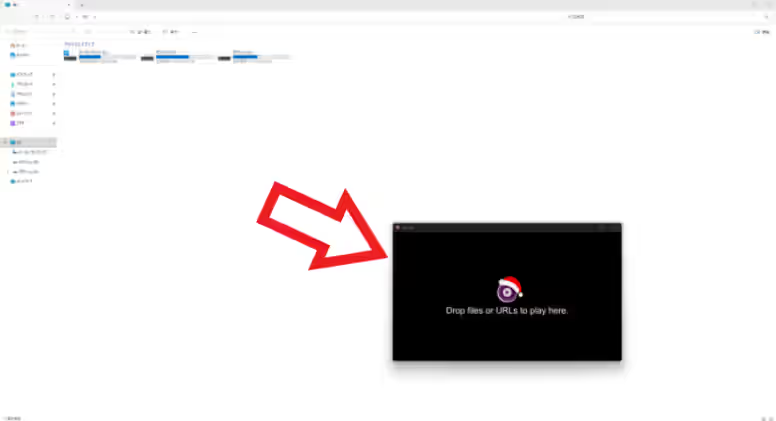
まずは上の画像を御覧ください、例えばこの上の画像はで後ろにエクスプローラーのウィンドウが開いていて、そしてその手前に mpv.net のウィンドウがある状態ですよね、通常はこのままエクスプローラーを操作すると mpv.net のウィンドウは後ろに隠れてしまって、動画を再生しても隠れて見えなくなってしまいます、でも「常に手前に表示」をオンにするとエクスプローラーを操作しても上の画像のように mpv.net のウィンドウは一番手前に表示されたまま、他のウィンドウの後ろに隠れない状態になるんです。
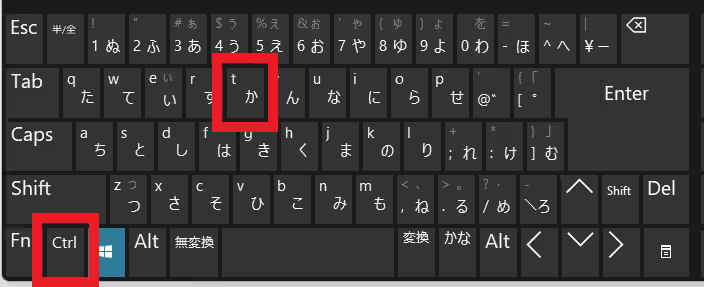
やり方はキーボードのショートカットキーを入力するだけ、「Ctrl」キーを押したまま「T」キー入力しましょう、これで「常に手前に表示」のオンとオフを切り替えることができます。
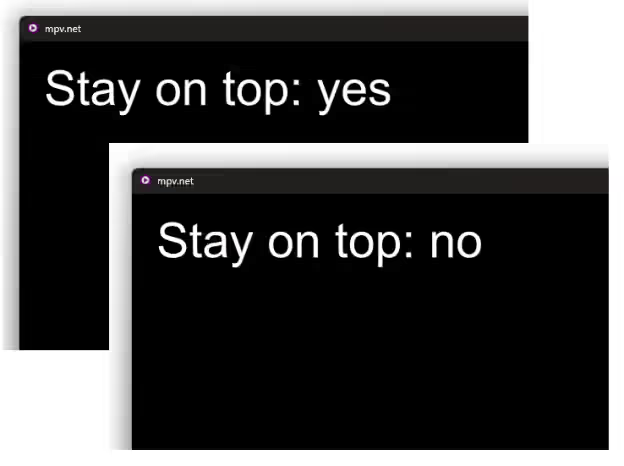
ショートカットキーを入力するとウィンドウの左上に上の画像のテキストが表示されるので、現在オンなのかオフなのかが分かりやすいですね、ちなみに「yes」はウィンドウが常に手前に表示されている状態で、「no」はアクティブウィンドウの後ろに隠れる状態です。
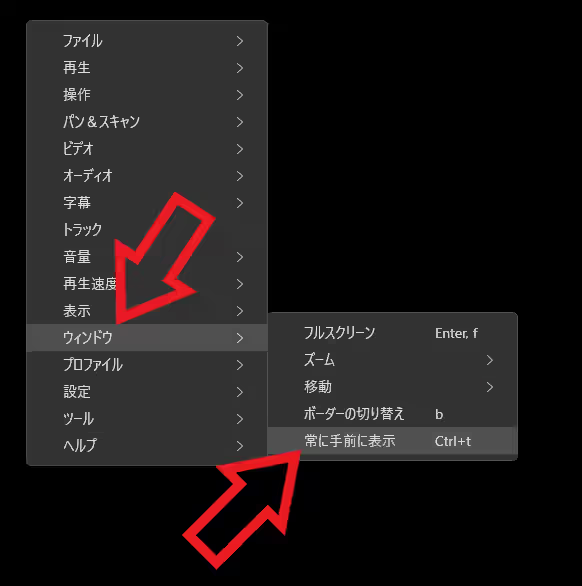
勿論キーボードだけではなく右クリックメニューからも「常に手間に表示」のオンオフを切り替えることができます、まずウィンドウ内(動画が表示される箇所)を右クリックしてメニューの「ウィンドウ」にカーソルを合わせて、追加で開いたメニューの「常に手前に表示」をクリックしてください、これで「常に手前に表示」のオンとオフを切り替えることができます、こちらもショートカットキーと同じで切り替えると左上に「Stay on top」の表記が表示されるので、現在オンの状態なのかオフの状態なのかは一度切り替えてこちらの表記で確認してみましょう。
「mpv.net」のその他の使い方や設定などは↓の記事の下部にリンクをまとめてあります。


コメント