
こちらでは mpv.net の再生リストを作る方法の「ローカルファイル編」をご紹介します、前回の記事ではユーチューブの動画の再生リストの作り方をご紹介しましたが、ローカルファイルの再生リストもほぼ同じ方法で作成することができるんです、ちなみにローカルファイルとはオンライン上ではなくパソコンのストレージ(HDD や SSD)に保存されているファイルの事で、つまり今回はパソコンに保存されている動画ファイルを再生するリストを作成しようという訳ですね、ユーチューブの動画の再生リストはテキストファイルに動画ページの URL を記載しましたが、ローカルファイルの場合はファイルのパスをテキストファイルに記載します、あとは拡張子を「.m3u」にして保存すれば再生リストの完成です、このファイルを mpv.net で読み込むとパスを記載した動画を再生する事ができちゃうんです、ちなみにユーチューブの URL とローカルファイルのパスの混在した再生リストを作ると、動画ファイルとユーチューブの動画の両方を再生する再生リストなんかも作れちゃいます。
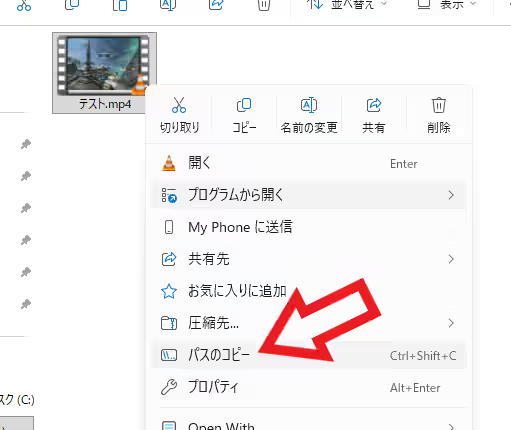
ではローカルファイルを mpv.net で再生するリストを作ってみましょう、まずはエクスプローラーで再生リストに登録したいファイルを開いてそのファイルを右クリックしてください、メニューが表示されたら「パスのコピー」を選択します、これでそのファイルのパスをクリップボードにコピーすることができました。
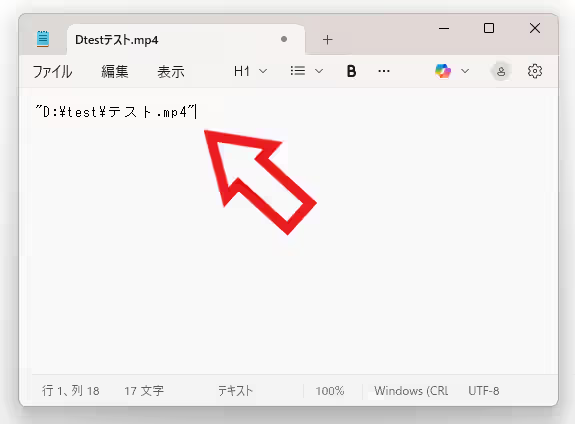
次に「メモ帳」のアプリを開いてコピーしたパスを貼り付けます、右クリックしてメニューから「貼り付け」を選択ですね。
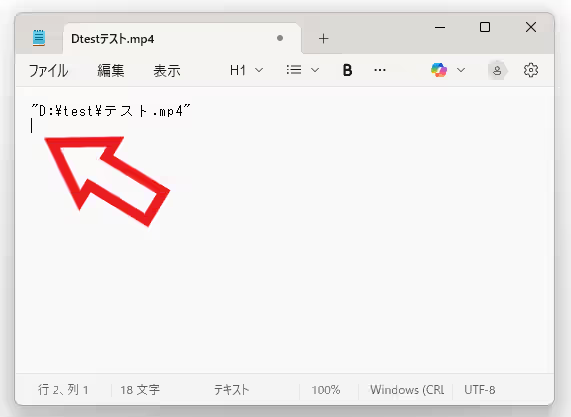
続けてふたつめのファイルを登録したいのですが、その前にキーボードの「Enter」キーを入力して改行してください、上の画像のように一段下にカーソルが移動したら OK です。
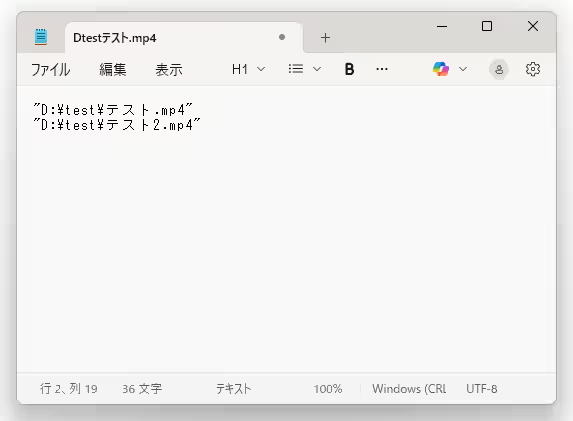
あとはひとつめのファイルと同じようにふたつめのファイルを右クリックして、メニューからパスをコピーしてメモ帳に貼り付けましょう、これでふたつめの動画ファイルも再生リストに登録完了ですね、あとは登録したい動画の数だけ同じ作業を繰り返すだけです。
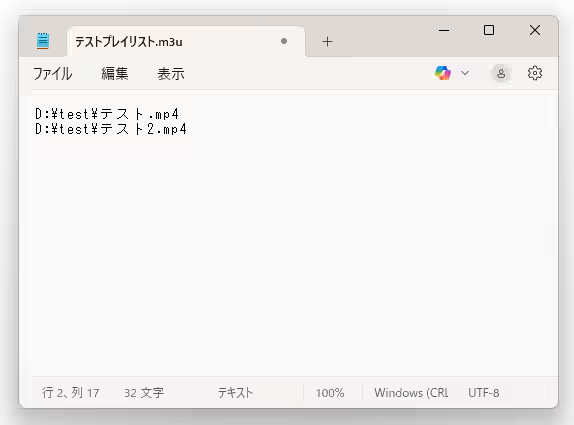
再生リストにファイルのパスを登録したら、最後にパスの前後に付いている「”(ダブルクオーテーション)」を削除してください、右クリックメニューからパスをコピーすると自動でこのダブルクオーテーションがパスの前後に付いてくるのですが、これが付いていると再生リストとして機能しないんですよね、なので前後に付いている「”」は上の画像のように必ず削除しましょう。
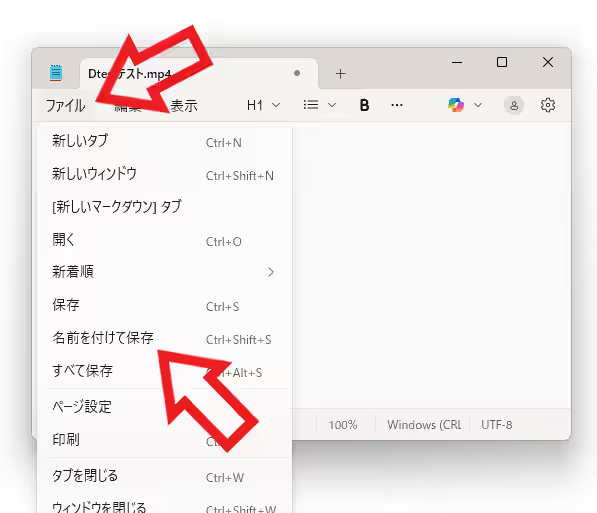
リストにパスの登録が完了したら「.m3u」形式で保存します、まず左上の「ファイル」をクリックしてメニューから「名前を付けて保存」を選択ですね。
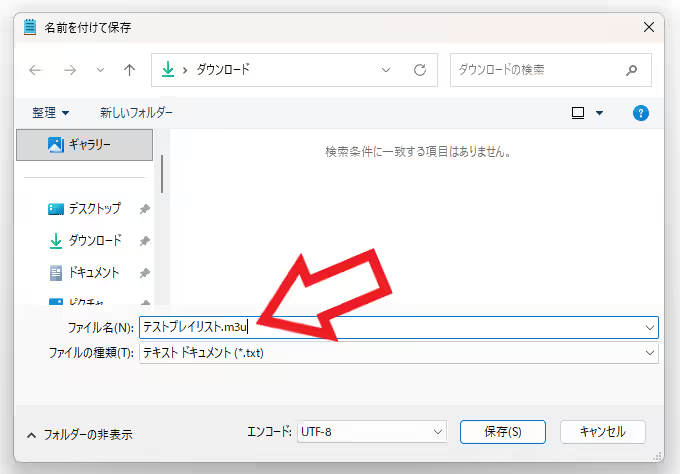
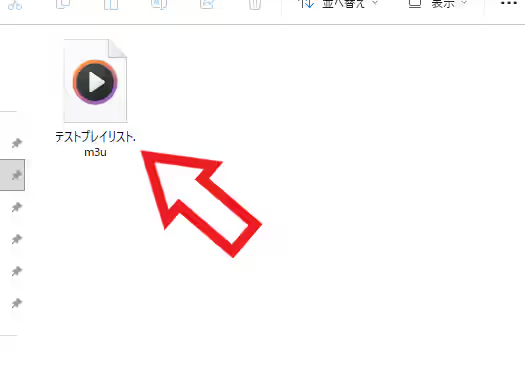
「名前を付けて保存」のウィンドウが開いたら「ファイル名」の最後を「.m3u」にして保存してください、それより前の部分は分かりやすい名前ならどんな名前でも大丈夫です、これでローカルファイル用の再生リストが完成ですね、あとは mpv.net でこのファイルを読み込めば登録した動画ファイルの再生が始まります。
「mpv.net」のその他の使い方や設定などは↓の記事の下部にリンクをまとめてあります。

コメント