
mpv.net で複数の動画や音楽を再生していると再生している動画や音楽をランダムな順番で再生したい事ってありますせんか?、今回はそんな時に便利なプレイリストに登録されている動画や音楽の順番をシャッフルする方法と、プレイリストをリピート(繰り返し)再生する方法をご紹介してみたいと思います、例えば動画ファイルが複数入っているフォルダーを mpv.net にドラッグ&ドロップしたり、ユーチューブの再生リストを mpv.net で再生すると複数の動画を連続で再生することができますよね、この複数の動画を再生している時に「F8」キーを入力するとプレイリストが開きます、そして再生している動画はこのプレイリストの順番に再生されるのですが、「プレイリストをシャッフル」を実行する事でこのプレイリストの順番をランダムに入れ替えることができます、これで再生中の動画や音楽をバラバラな順番で再生することができますよね、ただこれだけだとひとつめの動画や音楽がシャッフルされた時にプレイリストのかなり下の方に移動してしまう事もあって、その場合このプレイリストの下の方に移動したひとつめの動画や音楽よりもリストの上の方にある動画や音楽は再生されなくなっちゃいます、何しろプレイリストの一番下までいくと再生は止まってしまいますので、そこでプレイリストの一番下まで再生が終わったらリストの最初から繰り返し再生されるように、プレイリストをリピート再生する方法も確認してみたいと思います。
プレイリストをシャッフル再生
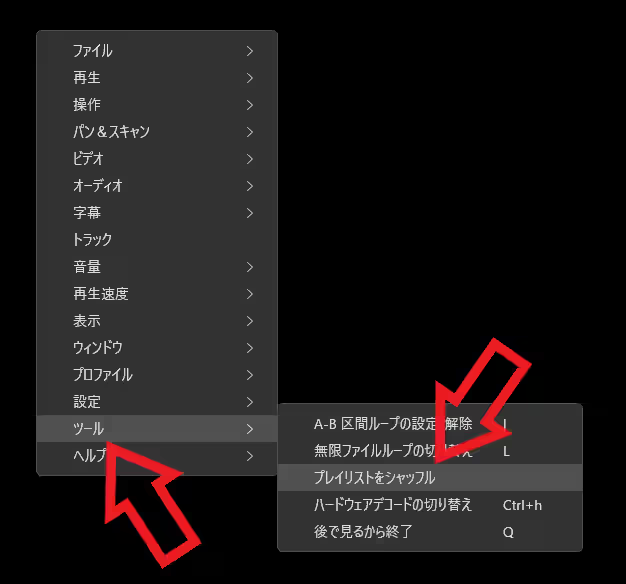
ではプレイリストをシャッフル再生する方法を確認してみましょう、こちらは特に設定とかしなくても右クリックメニューから簡単に使うことができます、まず複数の動画や音楽を再生している状態でウィンドウ内を右クリックしてください、メニューが開いたら「ツール」にカーソルを合わせて追加のメニューから「プレイリストをシャッフル」を選択します、これでプレイリストの順番をバラバラにすることができました。
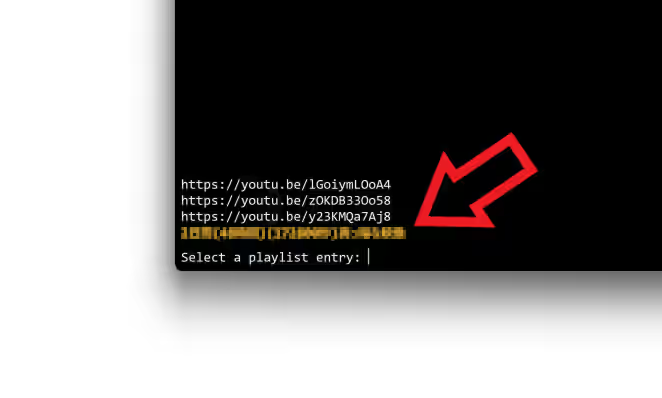
ここでキーボードの「F8」キーを入力してプレイリストを開きましょう、プレイリストをシャッフルしたのでリストの並び順がバラバラになっているのですが、プレイリストで再生中だった一番上の動画や音楽が上の画像のように一番下に移動する事もあるんですよね、すると一番下に移動したこちらの再生が終わるとそのままプレイリストの再生が終わっちゃうんです、ですのでプレイリストをシャッフルしたあとは1度手動でプレイリストの一番上の動画や音楽をクリックして、リストの一番上から順番に再生を始める事をオススメします、そうすればプレイリストのすべての動画や音楽が再生されますので、または次にご紹介するプレイリストのリピート再生をオンにしてプレイリストの最初から繰り返し再生するのも良いですね。
プレイリストをリピート再生
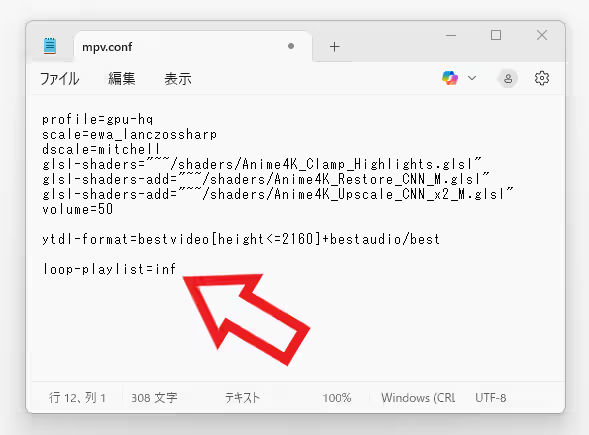
という事でプレイリストをリピート再生する方法ですが、こちらは事前に設定が必要なのでシャッフル再生よりも少しだけ面倒です、まず「mpv.conf」を開いて下記の内容を追加してください、追加したら保存して閉じて。
loop-playlist=inf
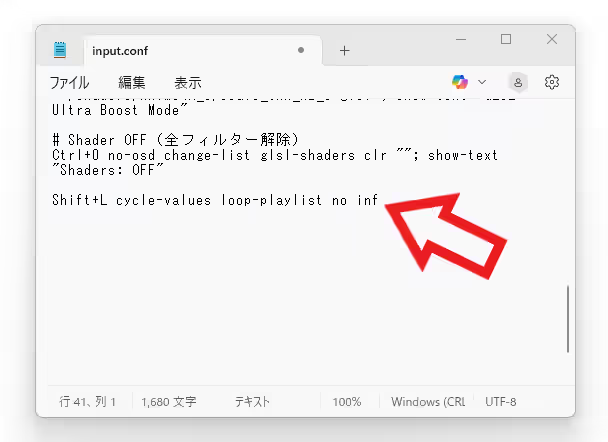
続けて「input.conf」にも下記を追加します、追加したらこちらも保存して閉じましょう。
Shift+L cycle-values loop-playlist no inf
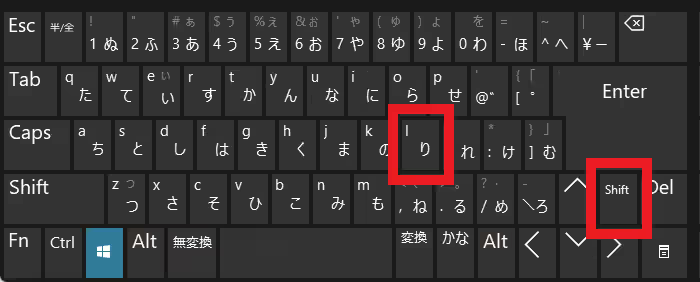
これでキーボードの「Shift + L」キーでプレイリストのリピート再生を切り替えることができるようになりました、入力するごとにリピート再生のオンとオフを切り替えることができます、ちなみに画面上に「no」と表示されたらオフで「inf」と表示されたらオンの状態ですね。
「mpv.net」のその他の使い方や設定などは↓の記事の下部にリンクをまとめてあります。

コメント