
「【mpv.net】動画の再生リストを作る「YouTube 編」」の記事ではユーチューブの動画のアドレスを登録したリストを作成して、そのリストの動画を mpv.net で再生することができる再生リストの作成方法ご紹介しました、でもこれだけだとプレイリストの表記が URL になってしまってどれがどの動画か分からなくなっちゃうんですよね、動画を再生するとその動画のタイトルは一時的に表示されるようにはなるのですが、次に再生リストを mpv.net で再生すると結局 URL 表記に戻ってしまうので、再生リストに少し手を加えてプレイリストに URL ではなく指定したタイトルが表示されるようにしてみましょう。
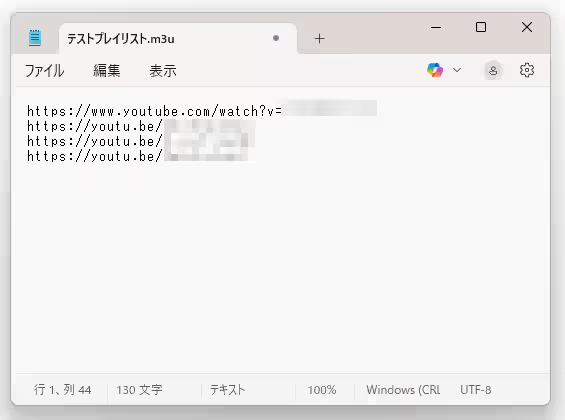
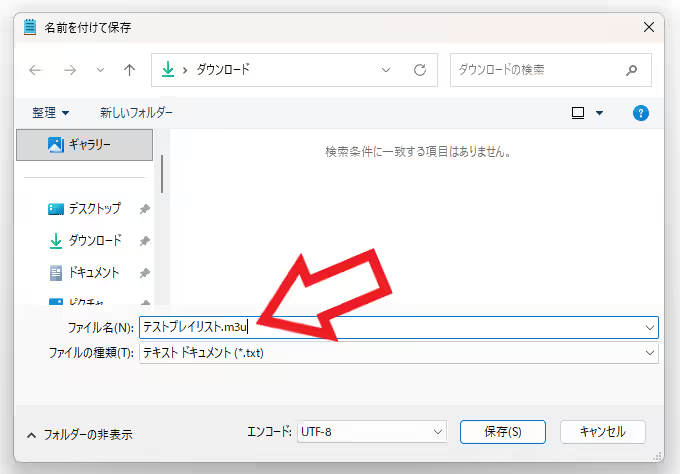
まず前回ご紹介した方法では再生リストに登録したい動画の URL を、上の画像のようにひとつずつ改行してテキストに貼り付け「.m3u」形式でこのファイルを保存しましたよね、そしてこの作成した再生リストを mpv.net で読み込むと、再生リストに登録した URL のユーチューブの動画を再生することができるのですが。
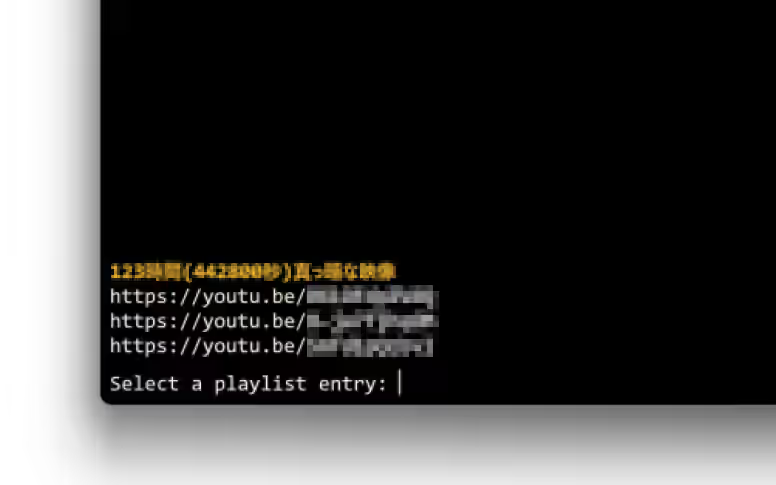
プレイリストを開くとこのように登録した URL で表記されるんです、ちなみに一番上の再生中の動画はタイトルで表記されていますが、1度再生するとこのように動画のタイトルが表記されるようになります、ただこれだと再生リストの動画を1度再生しないとどれがどの動画かまったく分かりませんし、このタイトルがどこかに保存される訳でもないので当たり前ですが次に再生リストを使った時にはまた URL の表記に戻ってしまうんですよね、そこで URL を再生リストに登録する時に動画のタイトルも同時に登録しておいて、URL ではなくタイトルが表示されるようにしようというのが今回の目的になります。
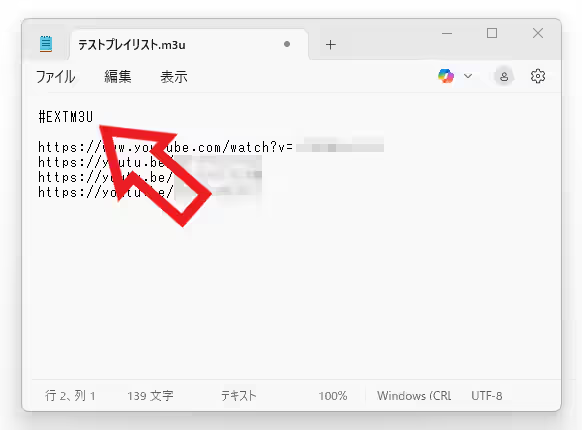
では再生リストに動画のタイトルを追加してみましょう、まずは再生リストの先頭に下記を追加してください、上の画像のような感じにすれば OK です。
#EXTM3U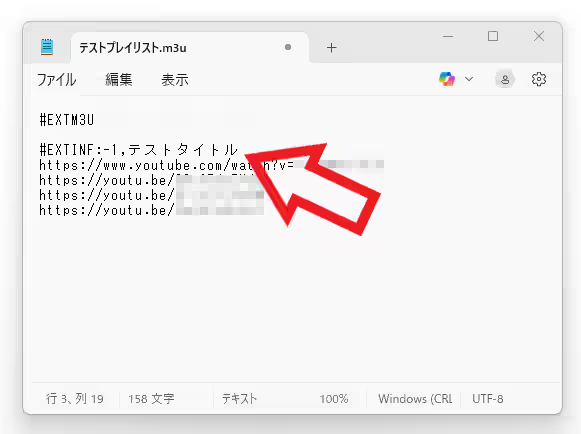
次はタイトルを付けたい動画の URL の一段上に下記を追加して、そのあとに動画のタイトルを入力します、例えば上の画像では動画のタイトルが「テストタイトル」になる訳ですね。
#EXTINF:-1,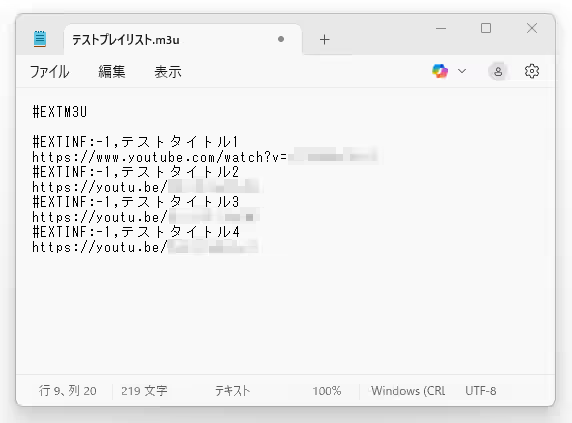
あとは他の動画にも同じように動画のタイトルを追加していって変更を保存すれば。
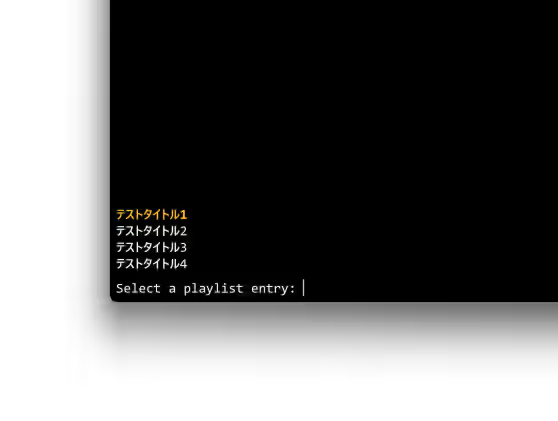
プレイリストを開くとこのようにそれぞれの動画のタイトルが登録したタイトルで表記されるようになりました。
「mpv.net」のその他の使い方や設定などは↓の記事の下部にリンクをまとめてあります。
コメント