
前に「【【mpv.net】YouTube の再生リストの動画をまとめて再生」の記事で、ユーチューブの再生リストの URL をコピーして mpv.net で再生する方法をご紹介しましたがアドレスをコピーしても再生リストの動画を再生できないなんてこともあるんですよね、再生リストを上手く再生できない理由はいくつか考えられるのですが、まずはユーチューブ側の再生リストの設定を確認してみましょう、ユーチューブの再生リストには「プレイリスト」という設定項目があって「公開」「限定公開」「非公開」の3種類から選択することができます、そして mpv.net で再生する事ができる再生リストは「公開」と「限定公開」になっているものだけなんですよね、つまり「非公開」になっている再生リストは mpv.net で再生する事ができないんです、なので再生リストを「公開」または「限定公開」に切り替えてからもう再生リストのアドレスをコピーしてもう一度試してみましょう。
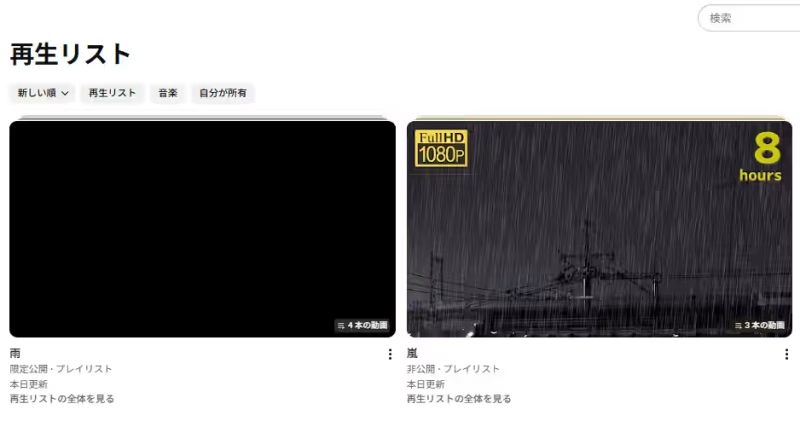
まずは上の画像を御覧ください、ふたつの再生リストが並んでいますが片方は mpv.net で再生することができない再生リストなんです、ちなみに左側の再生リストが再生可能で右側が再生することができない再生リストですね、理由は冒頭でもご紹介した通り右側の再生リストが「非公開」になっているからですね。
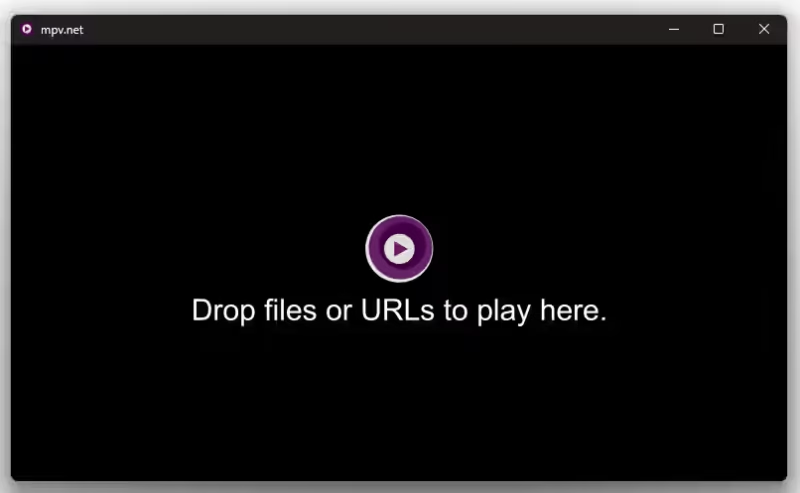
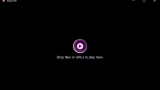
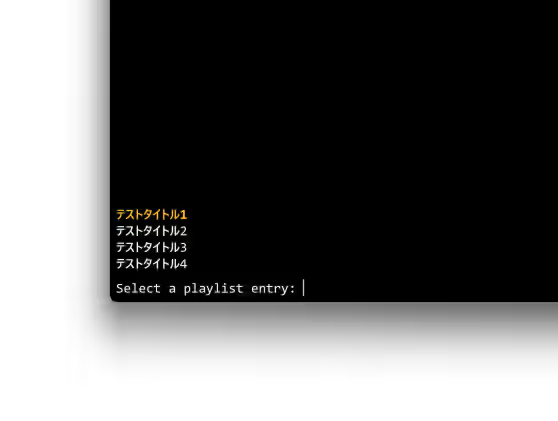
この非公開の再生リストの URL をコピーして mpv.net の右クリックメニューから「クリップボードから URL またはファイルを開く」を選択すると、一瞬だけ動画の読み込みが始まったかのようにウィンドウ中央のテキストやマークが消えるのですが、少しすると上の画像のように中央の文字やマークが表示されて結局再生は始まらないんですよね。
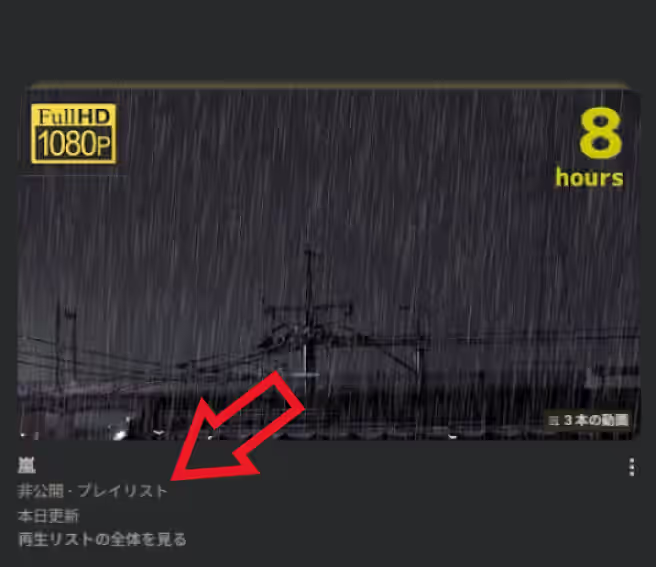
「公開」「限定公開」「非公開」の見分け方は再生リストの「プレイリスト」の項目をご確認ください、こちらは「非公開・プレイリスト」となっているので mpv.net ではこのままだの状態だと再生できません。
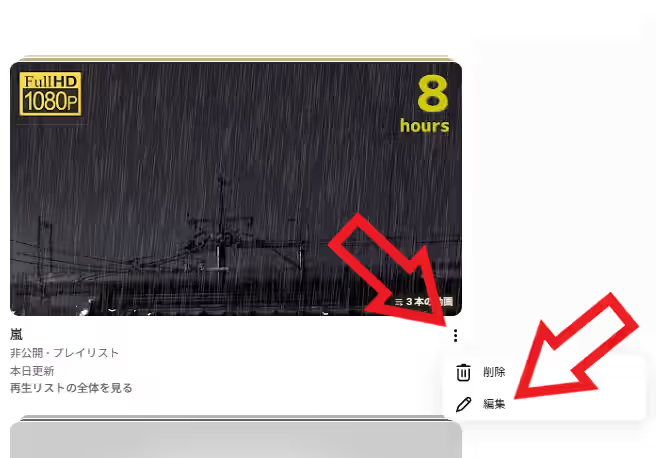
「公開」「限定公開」「非公開」は簡単に切り替えることができます、まず再生リストの「︙」ボタンをクリックしてメニューから「編集」を選択して。
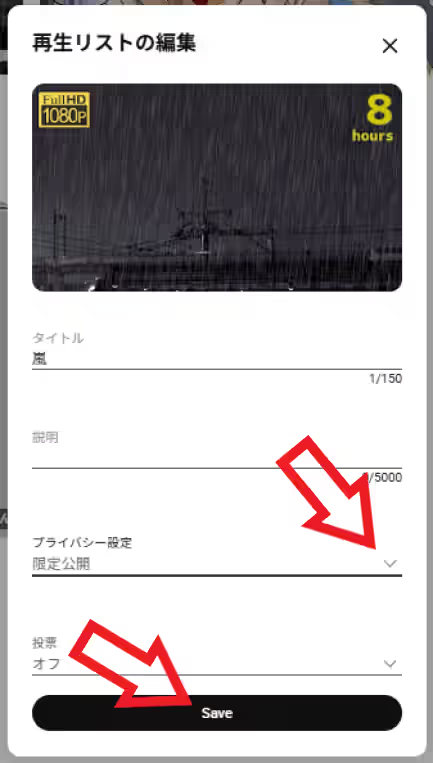
「再生リストの編集」が開いたら「プライバシー設定」の項目を「公開」または「非公開」に設定してから下部の「Save」をクリックします、これで設定は完了ですね。
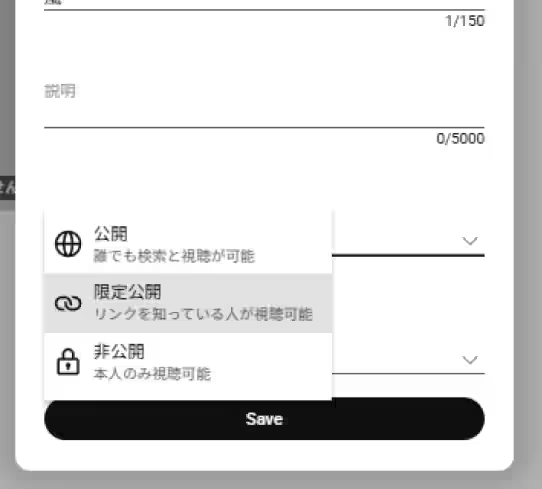
ちなみに「非公開」の再生リストは本人しか視聴できませんが、「公開」は検索結果に表示されますので誰でも視聴することができます、それが嫌だな~と感じる場合は「限定公開」にしておきましょう、こちらは公開はされているので mpv.net で再生可能ですが、URL を知らない自分以外の方は視聴することはできない状態ですね。
「mpv.net」のその他の使い方や設定などは↓の記事の下部にリンクをまとめてあります。
コメント