
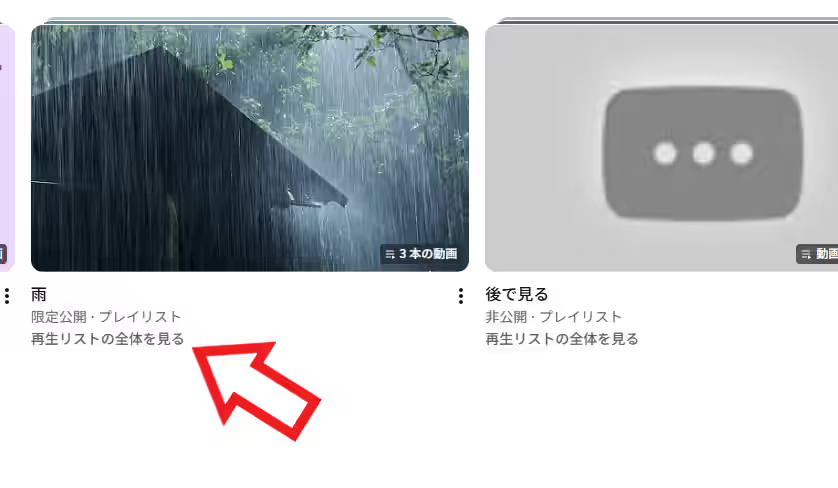
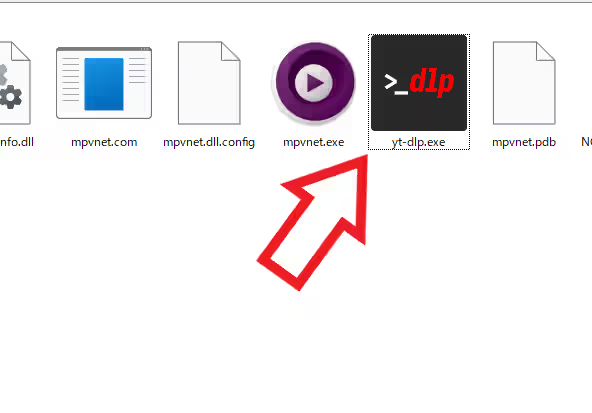
こちらでは mpv.net で YouTube の再生リストを再生する方法をご紹介します、前回は無料で使えるオープンソースのコマンドラインツールを利用して、mpv.net で YouTube の動画を見れるようにする方法をご紹介しましたが、「yt-dlp.exe」というファイルをダウンロードしてきて起動ファイルのあるフォルダーに入れるだけという凄く簡単な方法で導入できちゃうんですよね、あとは動画のページの URL をコピーすると mpv の右クリックメニューから簡単に YouTube の動画を再生する事ができるのですが、実は再生リストの動画もまとめて mpv で再生することができちゃうんです、という訳で今回は mpv で YouTube の再生リストの動画を再生する方法を確認してみましょう、ちなみにこちらでは「yt-dlp」が既に導入されている前提でご紹介していますので、もしツールの導入方法が分からない場合は「【mpv.net】YouTube の動画を再生する」の記事を御覧ください。
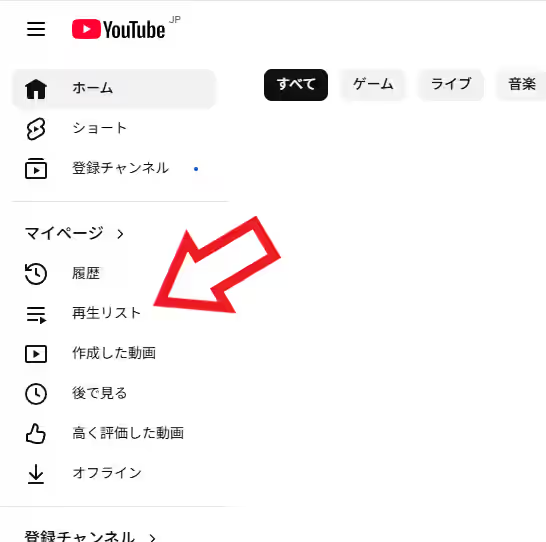
では mpv.net で YouTube の再生リストの動画をまとめて再生してみましょう、まずはウェブブラウザでユーチューブのページを開いて左端のメニューから「再生リスト」を選択します、当たり前のことですがサインインしていないと再生リストは利用できないのでご注意ください。
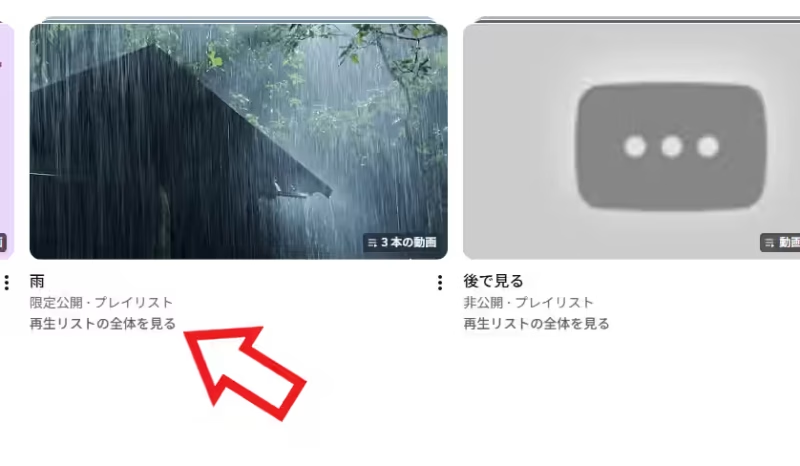
すると再生リストのページが開いて作成した「再生リスト」や「後で見る」「高く評価した動画」などの一覧のページが開きましたよね、こちらの一覧から mpv.net で再生したい再生リストを探して、その下の「再生リストの全体を見る」をクリックしましょう。
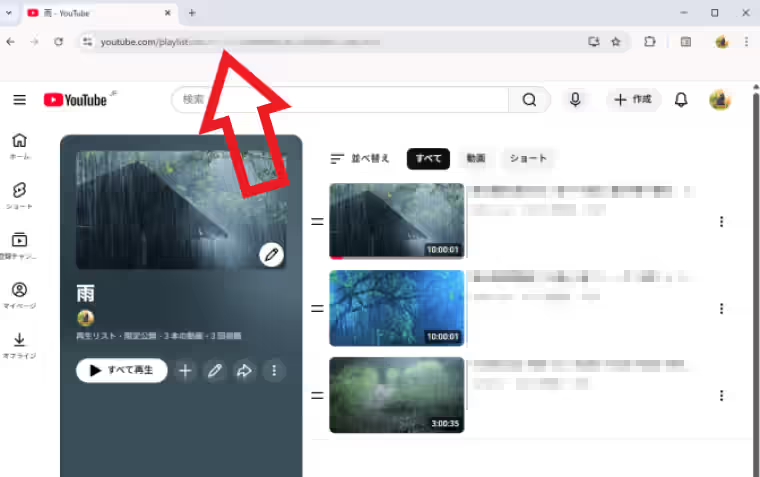
すると選択した再生リストに保存した動画の一覧のページが開くので、このページのアドレスバーに表示されている URL をコピーしてください。
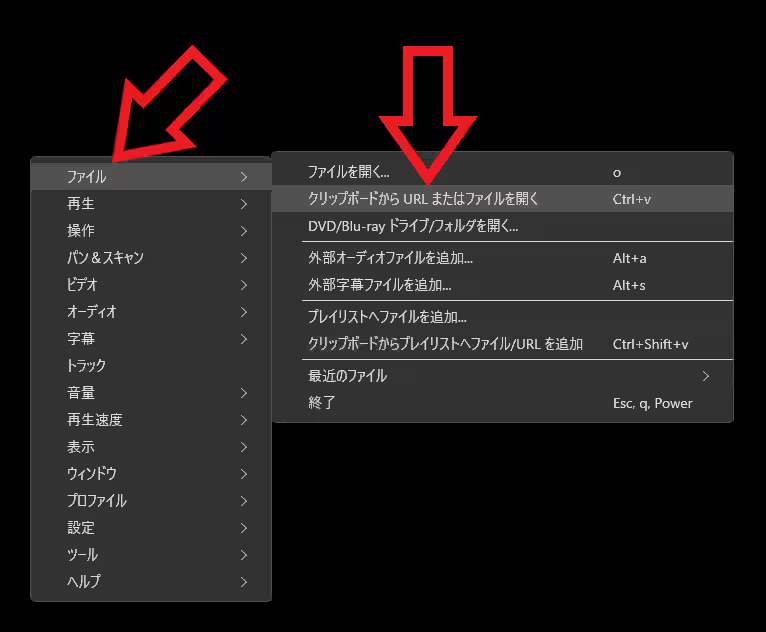
あとは mpv.net を開いてウィンドウ内の真っ黒い箇所を右クリックしてメニューが開いたらカーソルを「ファイル」に合わせて、追加で表示されたメニューの「クリップボードから URL またはファイルを開く」を選択すると再生リストの動画の再生が始まります。
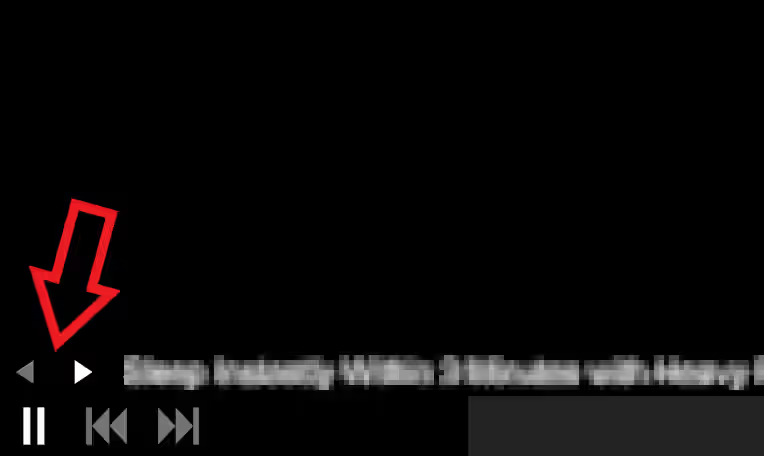
ちなみに mpv.net のウィンドウの下部の方にカーソルを合わせるとシークバーや再生/一時停止のボタンとかの UI が表示されますよね、こちらの動画のタイトルの左側辺りに三角形のマークのボタンがふたつ表示されているはずですが、このプレイリストナビゲーションボタンで再生リストの次の動画や前の動画に移動することができます。
「mpv.net」のその他の使い方や設定などは↓の記事の下部にリンクをまとめてあります。
コメント