
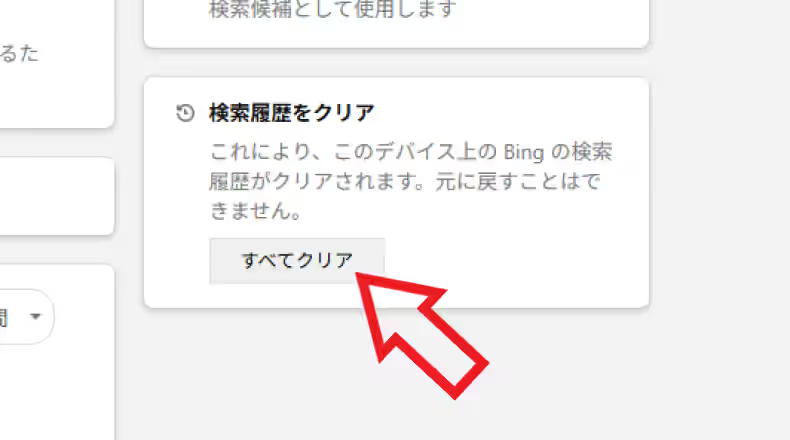
パソコンやスマホの Microsoft Edge の検索ボックスで検索すると Bing 検索の履歴(初期設定の検索エンジンが Bing の為)が残りますよね、そして次回検索ボックスをクリックまたはタップした時にこの履歴が検索候補として表示されてしまいます、でも中には他の人には知られたくない検索履歴とかもあるのではないでしょうか?、そこで前回の「Bing の検索ボックスに表示される検索履歴を削除【パソコン編】」では、パソコン版の Edge から Bing の検索履歴を削除する方法をご紹介しましたが、今回はスマホ版の Edge から Bing の検索履歴を削除する方法を確認してみましょう、ちなみにパソコン版ではマイクロソフトアカウントでログインしている状態で検索履歴をクリアするとクラウドに保存されている検索履歴のデータが、マイクロソフトアカウントでログインしていない状態だとローカル、つまりスマホに保存されている検索履歴のデータが削除される仕様みたいですがスマホ版でもこれは変わらないようです、ですのでマイクロソフトアカウントにログインしている状態で検索履歴をすべてクリアとかしちゃうと、同じアカウントで同期している他の端末の検索履歴にも影響がでると思いますのでご注意ください。
まずはスマホでブラウザの Microsoft Edge を開きましょう。
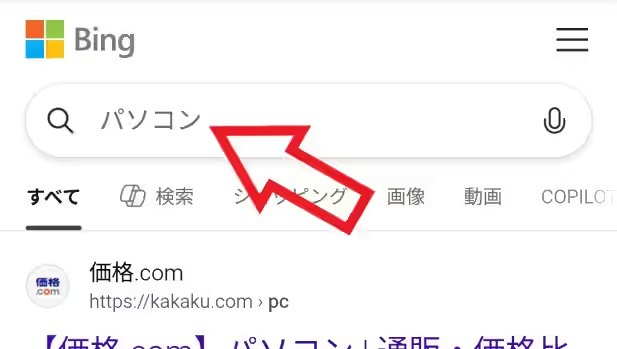
Edge を開いたら試しに検索ボックスで「パソコン」を検索してみますね、すると Bing の検索結果ページが開きました、これで「パソコン」という検索履歴が Bing に残った訳です。

そしてこの状態で Edge の新しいタブのページから検索ボックスをタップすると。
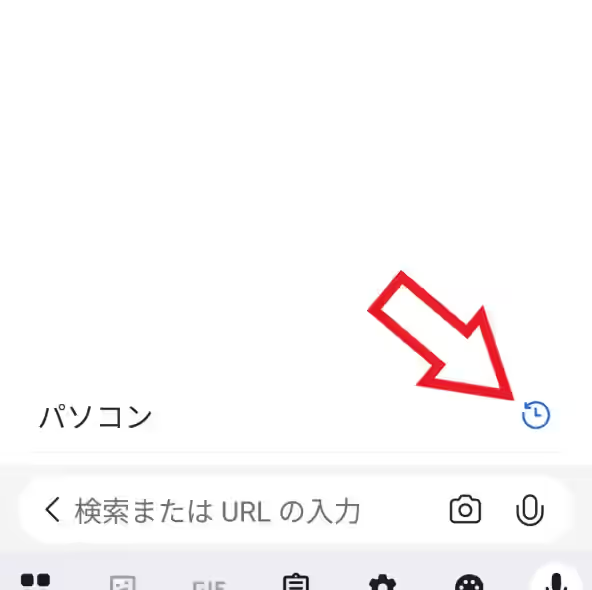
このように検索サジェストに自動で検索履歴(今回の場合は「パソコン」)が表示されてしまうんですよね、これは過去に検索した内容を確認したりもう一度再検索するのに便利なので普段はありがたい機能なのですが、この履歴は人に見られたくない!という検索履歴もあると思います、そんな時はその削除したい検索履歴を指で長押ししてみてください。

すると上の画像のようなメニューが表示されますので、レ歴を個別に削除したい場合は「このアイテムを削除」をタップします、これで長押しした検索履歴だけを削除する事ができました、そして長押しした検索履歴だけではなく他の履歴もまとめて削除したいという場合は「すべての検索履歴を削除」をタップしましょう、これですべての検索履歴を一度に削除する事ができます。

コメント