
Microsoft Edge で新しいタブのページを開くと Bing のページが開きますよね、このページの検索バーをクリックするとメニューが開いて一番下に「検索履歴の管理」とい項目があります、こちらをクリックすると検索履歴の設定ページに移動する事ができるのですが、「Bing の検索ボックスに表示される検索履歴を非表示にする」でご紹介した「ここで新しい検索を表示」のスイッチをオフにすると、検索ボックスをクリックした時に表示されるメニューから「検索履歴の管理」の項目が無くなってしまうんですよね、なので「ここで新しい検索を表示」のスイッチをオンに戻したいとなっても検索履歴のページが開けないという事態になってしまうんです、そこで今回は「検索履歴の管理」以外の方法で検索履歴のページを開く方法をご紹介してみたいと思います。
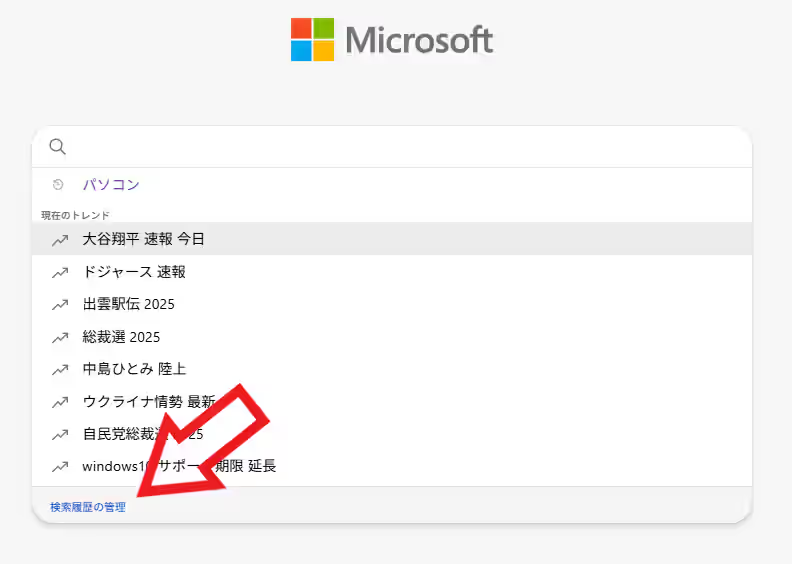
まずは上の画像を御覧ください、こちらは Microsoft Edge で新しいタブのページを開き検索ボックスをクリックした状態なのですが、このように「検索履歴」や「現在のトレンド」などのメニューが表示されるんですよね、そしてこのメニューの一番下に「検索履歴の管理」というリンクがあって、こちらをクリックすると Bing の検索履歴のページを開く事ができる訳です。
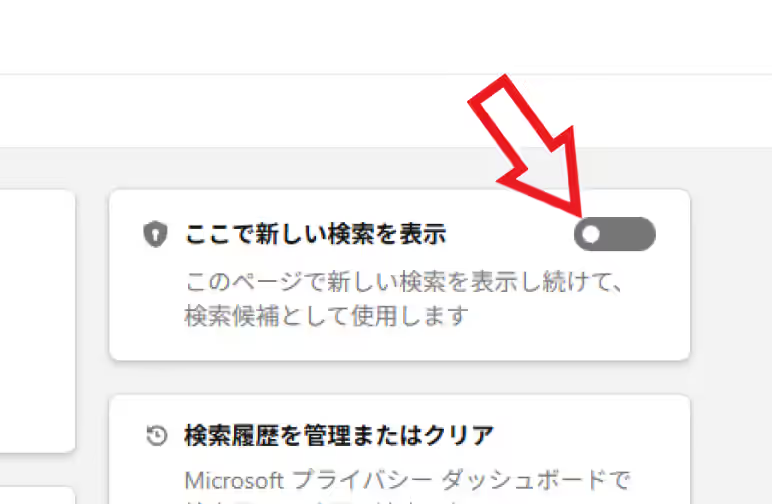
でも検索履歴のページで「ここで新しい検索を表示」のスイッチをオフに設定すると、先ほどの検索ボックスをクリックした時に表示されるメニューに検索履歴が表示されなくなったり、それ以降の検索履歴が保存されなくなったりするんですよね、そしてメニューの一番下にあった「検索履歴の管理」の項目もなくなるので、スイッチを元に戻したくなっても「検索履歴の管理」が無いからこのページが開けない!っとなっちゃうんです。
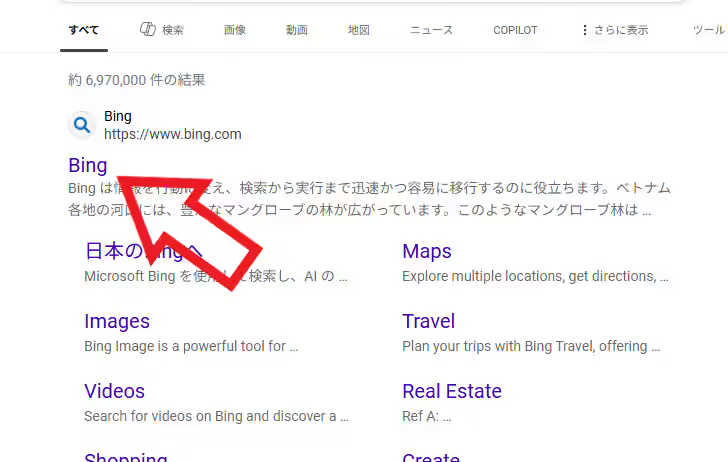
という訳で「検索履歴の管理」以外から Bing の検索履歴のページを開いてみましょう、まずは何でもよいので「Bing」をネット検索してください、Google 検索でも Bing 検索でもどの検索エンジンでも大丈夫です、すると恐らくですがどの検索エンジンでも一番上に Bing のページがヒットしましたよね、あとはこちらをクリックすると。
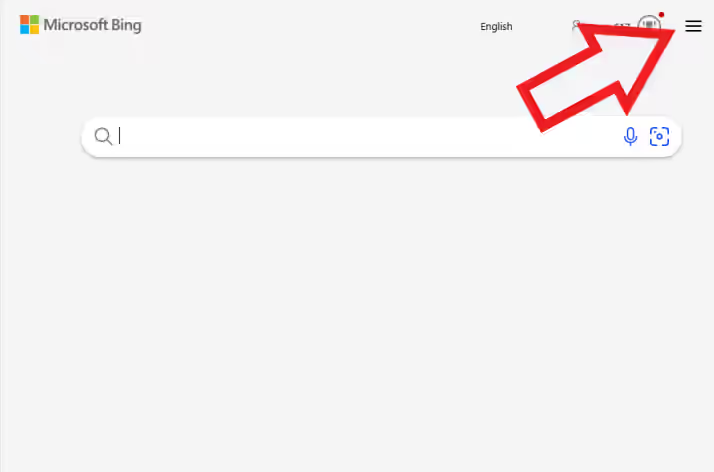
Microsoft Edge の 新しいタブのページとは少し違った Bing のページが開きますので、ページの右上の「≡」ボタンをクリックして。
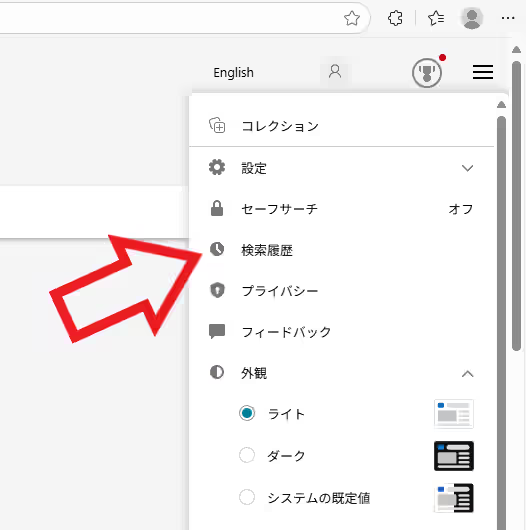
メニューが表示されたら「検索履歴」をクリックします。
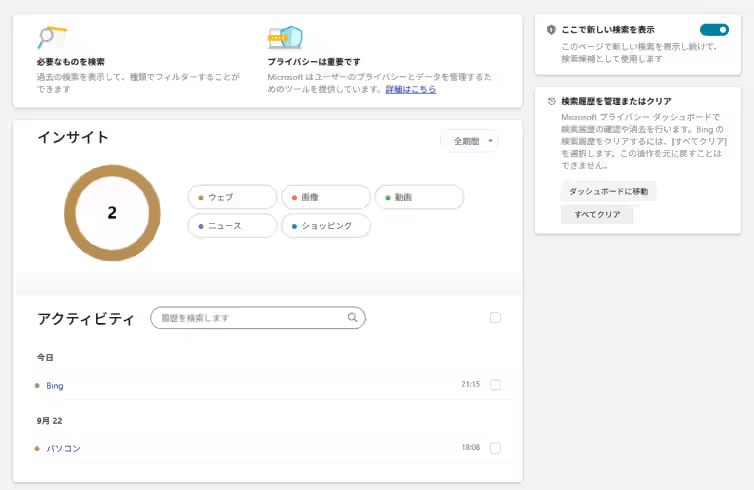
これで Bing の検索履歴のページを開くことができました。

コメント