
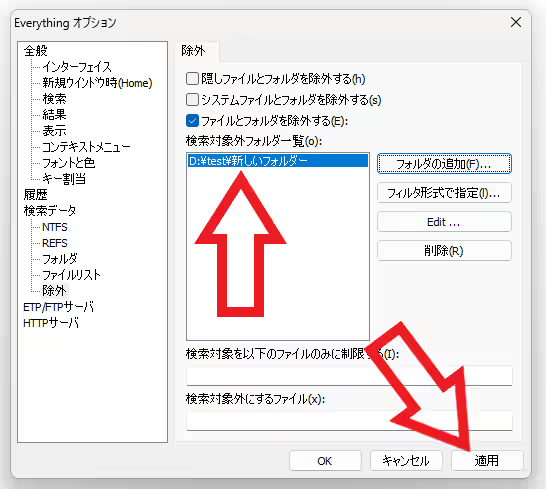
こちらでは Everything の検索で特定のフォルダーを検索対象から除外する方法の第二弾をご紹介します、第一弾の「【Everything】特定のフォルダーを検索対象から除外する 1」の記事では、除外したいフォルダーを「検索対象外フォルダ一覧」に登録する方法をご紹介しましたが、今回の第二弾は検索対象から外したいフォルダーのパスを検索ワードに加えて除外する方法を確認してみましょう、前回の検索対象外フォルダ一覧に登録する方法は登録しておくと解除しない限り対象のフォルダーをずっと除外し続ける事ができるんですよね、逆に今回ご紹介する検索クエリを使う方法は今回の検索一回だけ対象のフォルダーを除外する方法となります、検索クエリというとなんか専門用語っぽくて難しく感じるかもしれませんが、除外したいフォルダーのパスの先頭に記号をひとつ付け加えるだけなので簡単です、むしろフォルダーのパスの方が面倒ですね。
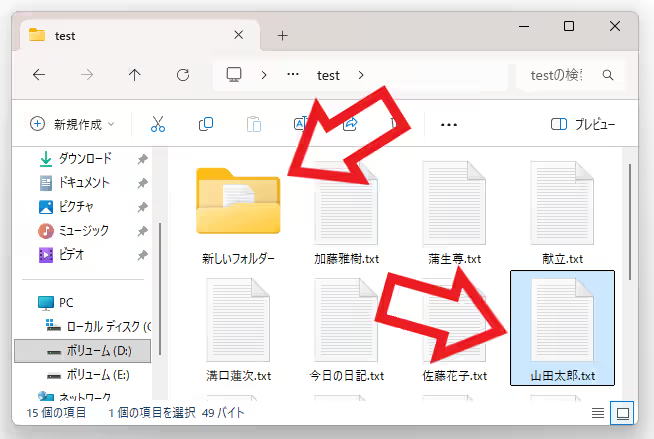
まずは上の画像を御覧ください、「山田太郎」という名前のテキストファイルがありますが「新しいフォルダー」の中にも同じファイルをコピーしてあるんですよね。
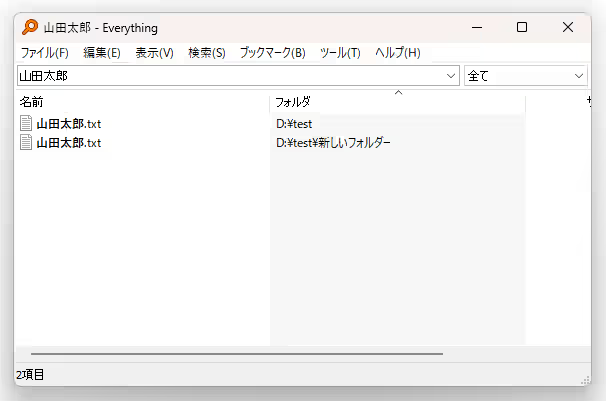
ですので Everything で検索するとこのようにふたつのファイルがヒットします、この「新しいフォルダー」を検索から除外して検索結果に出てこないようにしてみますね。
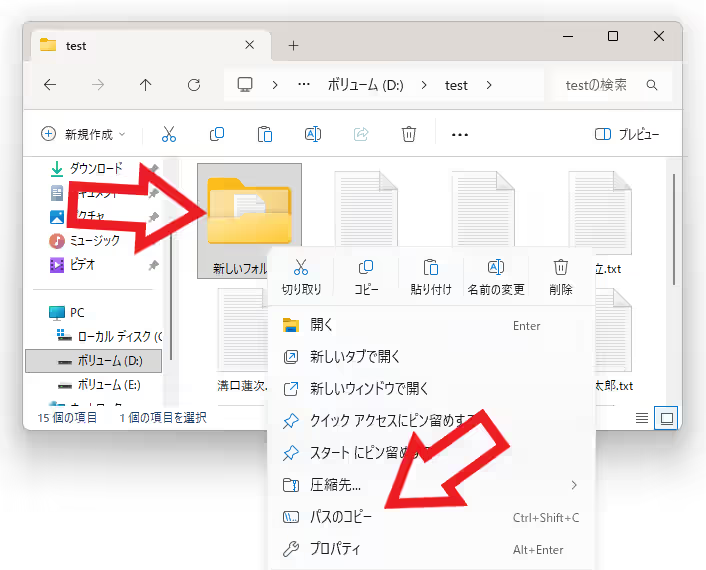
では検索クエリを使って対象のフォルダーを検索から除外してみましょう、まずは検索から除外したいフォルダーのパスを調べます、パスとはファイルの住所みたいなものですね、手入力でも良いですが分からない場合はパスをコピーしてくるのが良いです、対象のフォルダーを右クリックしてメニューから「パスのコピー」を選択してください、これでクリップボードにフォルダのパスがコピーされたので貼り付けができるようになりました。
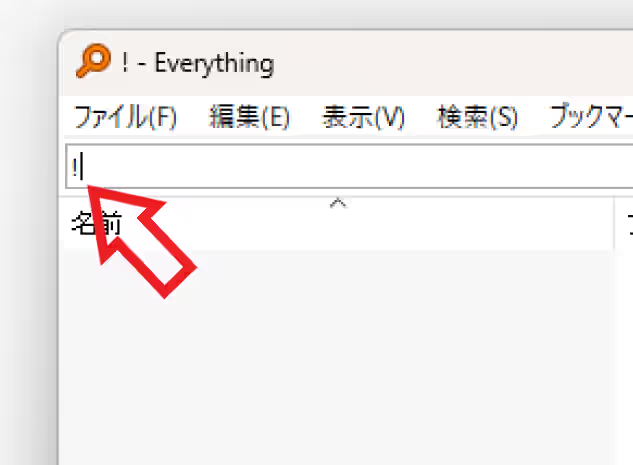
あとは Everything の検索ボックスに半角の「!」を入力して。
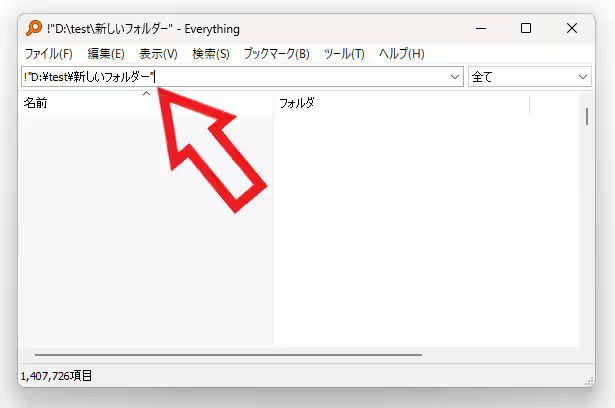
そのあとにパスを貼り付けます、右クリックしてメニューから「貼り付け」をクリックするかキーボードの「Ctrl + V」ですね、これでフォルダーの除外指定は完了です、ちなみに「!」の入力方法はキーボードの「Shift」キーを押したまま左上の「1」キーを押しましょう、ほとんどのキーボードでこれで「!」が入力できるはずです、気をつけるのは全角と半角の間違いですね。
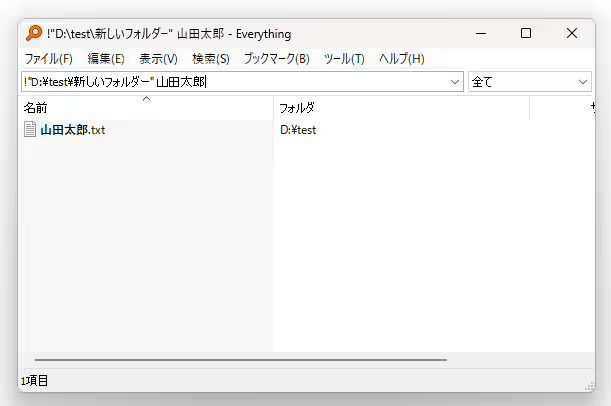
あとは半角スペースで区切って検索したいワードを入力すれば完成です、これで検索を実行するとこのように新しいフォルダーの中の「山田太郎.txt」は除外された状態で検索することができましたね、ちなみに「!除外したいフォルダーのパス」を半角スペースで区切って登録すれば複数のフォルダーを除外する事もできます。
「Everything」のその他の使い方や設定などは↓の記事の下部にリンクをまとめてあります。
コメント