
今まで同じネットワーク内のスマホやパソコン同士でファイルを送受信する事ができるアプリをいくつか紹介してきました、例えば「LocalSend」はアプリをインストールすれば面倒な共有設定なんかも必要ないですし、アカウント作成(メールアドレスの登録やパスワードの設定など)してサインインなんて面倒な初期設定も必要ない凄くお手軽で便利なアプリです、でも同じネットワークに接続していないデバイスとファイルを送受信したいみたいな場合もありますよね、そう思うと異なるネットワークに接続しているデバイス同士でファイルを送受信するようなアプリをご紹介した事が無かったのでは?という考えに至り、今回はインターネット経由でパソコンやスマホ同士でファイルを送受信する事ができるアプリをご紹介してみようと思った次第です。
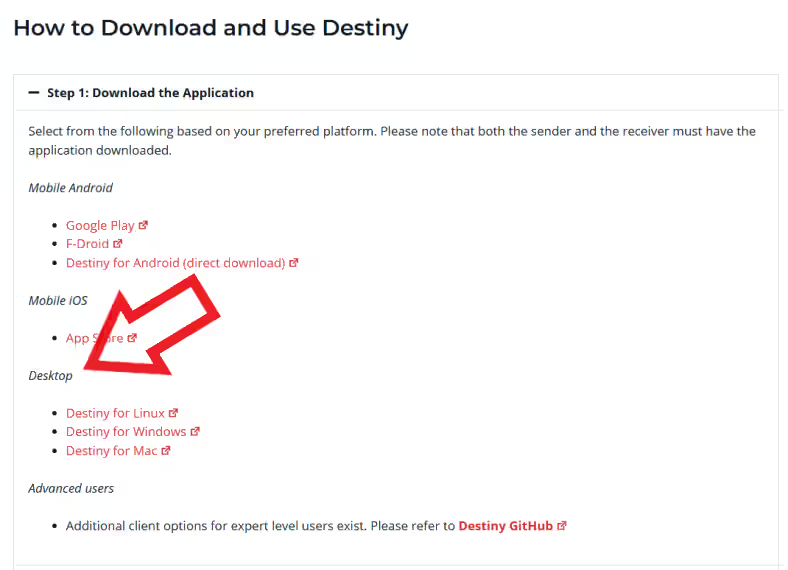
ご紹介するのは「Destiny Magic Wormhole」というオープンソースのアプリですね、まずはアプリをパソコンやスマホにインストールしましょう、スマホの場合はそれぞれのアプリストアからインストールする事ができます、パソコンの場合は こちら のページを開いて対象の OS を選択してください、ちなみに Windows と Mac はインストールするタイプで Linux はインストール不要のポータブル版です、ほとんどの主要な OS に対応しているのは色々な種類のデバイス同士でファイルの送受信ができるので有り難いですよね。
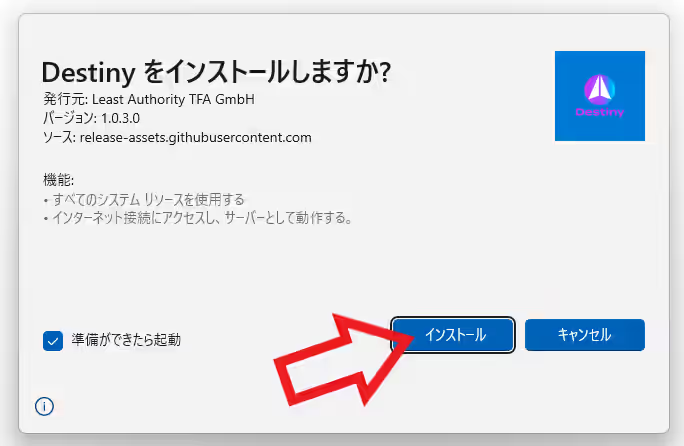
今回は試しに Windows のパソコン同士でファイルを送受信してみたいと思います、先ほどもご紹介したようにウインドウズ版はインストールが必要ですので、まずはダウンロードしたファイルを開いてパソコンにインストールしましょう。
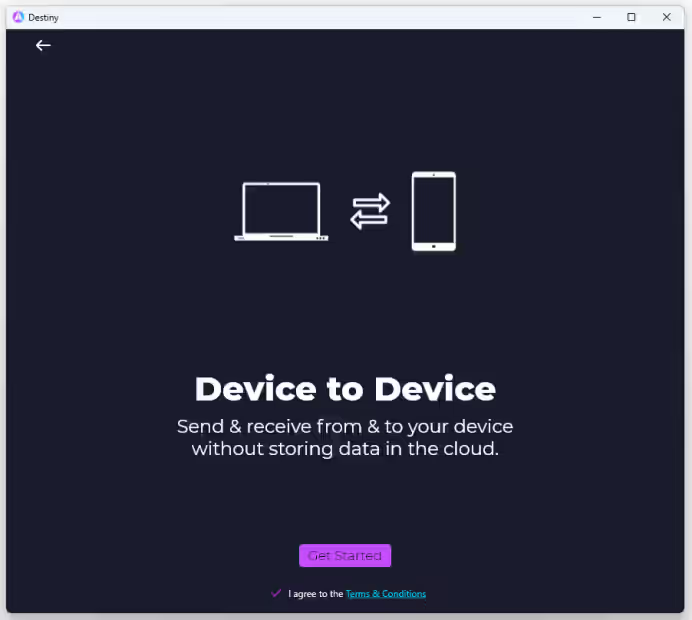
送信側と受信側の両方のデバイスにアプリをインストールしたらアプリを起動してください、アプリを開くと説明の画面が開くので「NEXT」ボタンを2回クリックして先に進めて、最後は下のボックスをクリックしてチェックマークを付けたら「Get Started」ボタンをクリックします、ちなみに表示されていた説明文は以下のような内容ですね。
- エンドツーエンドの暗号化 シンプルかつ高速に、安全にファイルを送受信します。
- サインアップ不要 サインアップせずにファイルを送受信できます。
- デバイス間 クラウドにデータを保存せずに、デバイス間で送受信します。
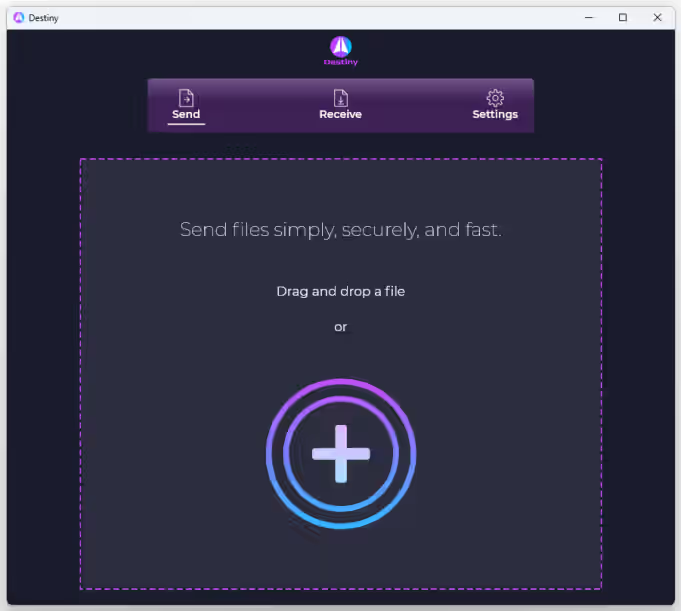
この画面が表示されたらインターネット経由でファイルを送受信する準備ができました、ではファイルを送受信してみましょう、まずは送信側のデバイスで送りたいファイルをアプリのウィンドウにドラッグ&ドロップして登録します、上の画像の点線の四角い囲いの中にドラッグ&ドロップですね、もし上の画像と違う画面が開いているという場合は上部から「Send(送信)」を選択してください。
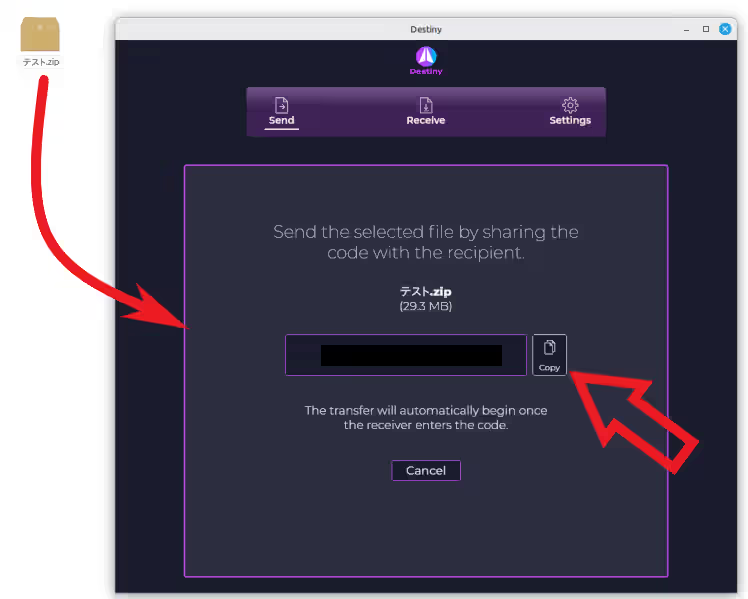
ファイルを登録すると画面の中央にワンタイムコードが表示されるので、「Copy」ボタンをクリックしてワンタイムコードをコピーします。
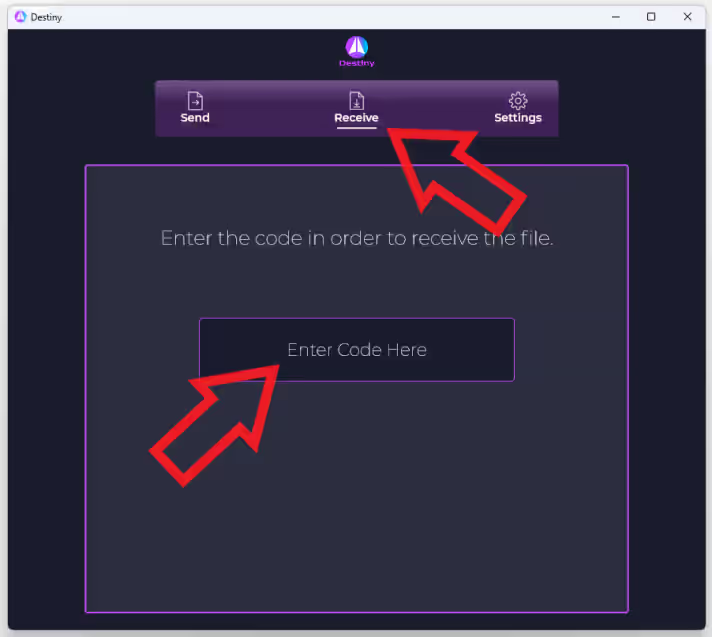
次は受信側のデバイスで上部から「Receive(受信)」を選択して、真ん中のボックスに先ほどのワンタイムコードを入力しましょう。
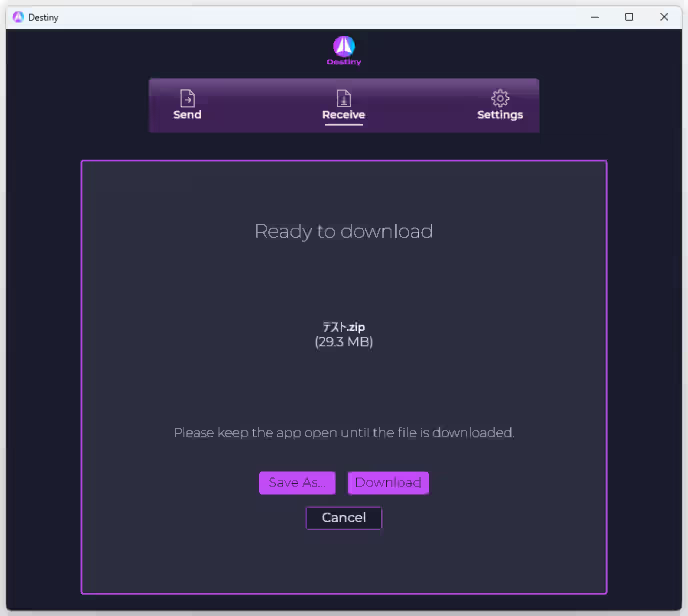
すると上の画像のような画面が開くので「Save as」か「Download」ボタンをクリックすればファイルの送受信が始まります、ワンタイムコードを受信側のデバイスに送らないといけないのがちょっと面倒くさいですが、大容量のファイルもデバイス間で送受信できるのは便利ですよね、注意点としては送受信している間はどちらのデバイスもオンラインである事、ファイルの転送速度は回線に依存、ファイルの容量が大きな場合は途中で回線が切れると最初からやり直しが必要な点などは注意しておきましょう。
【Destiny Magic Wormhole】Linux Mint に導入
【Destiny Magic Wormhole】Linux での起動はランチャーが便利
コメント