
Bing 検索といったらブラウザは Microsoft Edge という印象が非常に強いですが、別に他のブラウザを使っても普通に Bing で検索することはできるんですよね、例えば Chrome なら新しいタブのページを開くと Google 検索のページが開きます、あとは「Bing」で検索すれば Bing の検索ページを探すことができるのでページを開き、あとは検索ボックスから検索すれば Bing で検索ができるという訳です、もし頻繁に利用するならブックマークしておくと次回から Bing の検索ページを簡単に開けるようになれますね、これで Bing 検索を Edge 以外のブラウザでおこなうことはできるのですが、検索すると当然検索した結果が履歴として残ります、そこで今回は Edge 以外のパソコンのブラウザを使って Bing の検索履歴を削除する方法を確認してみましょう、ちなみにブラウザの Edge を使って Bing の検索履歴を削除する方法は、「Bing の検索ボックスに表示される検索履歴を削除【パソコン編】」の記事でご紹介していますのでこちらを御覧ください。
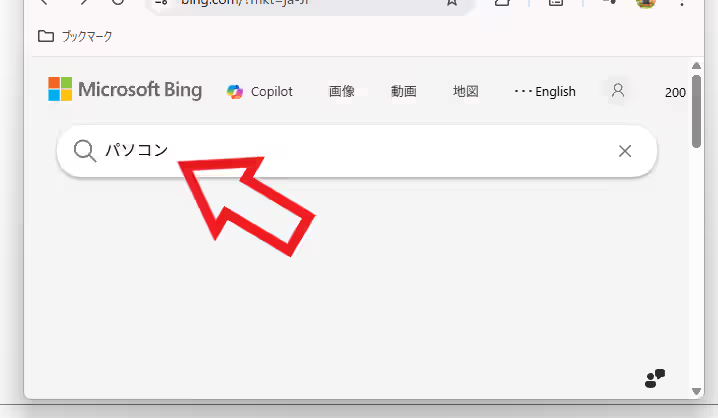
まずは冒頭でご紹介したように Edge 以外のブラウザで Bing のページを開き「パソコン」で検索してみます、これで「パソコン」というキーワードで検索したという検索履歴が残りました。
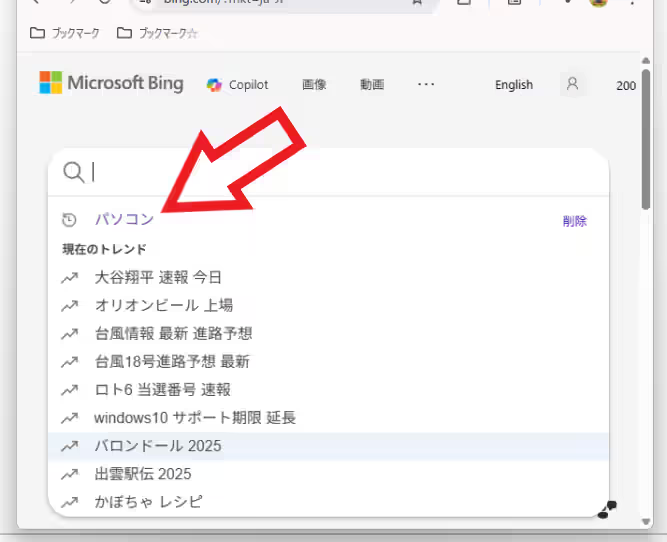
履歴が残ると Bing の検索ボックスをクリックした時に表示される検索サジェストに、今まで検索した検索履歴が表示されるんですよね、今回は Chrome で Bing のページを開いてマイクロソフトアカウントでログインしていない状態で、「パソコン」というキーワードを Bing 検索してみたのですが、それでも上の画像のようにしっかりと検索履歴が残っています、ちなみに検索履歴のデータはマイクロソフトアカウントにログインしている状態ではクラウドに、ログインしていない状態ではローカル(ブラウザのキャッシュや Cookie など)に保存されるみたいですね、ではこの検索履歴を削除してみましょう。
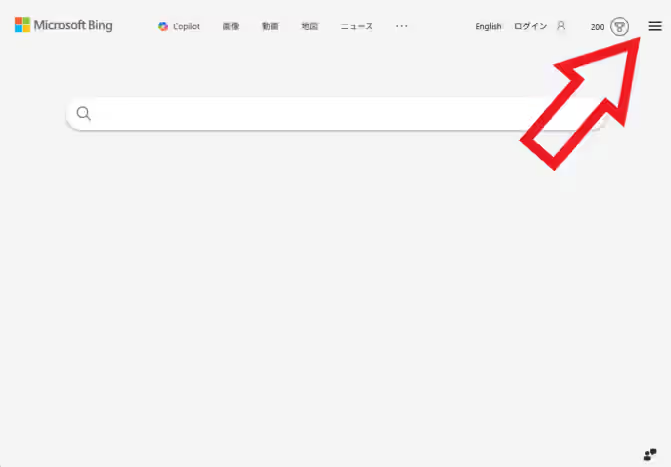
まずは Bing のページを開いて右上の「≡」ボタンをクリックしてください。
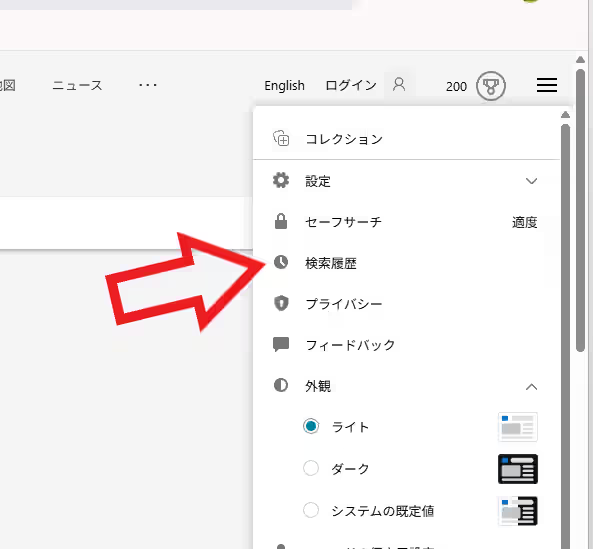
メニューが開いたら「検索履歴」をクリックします。
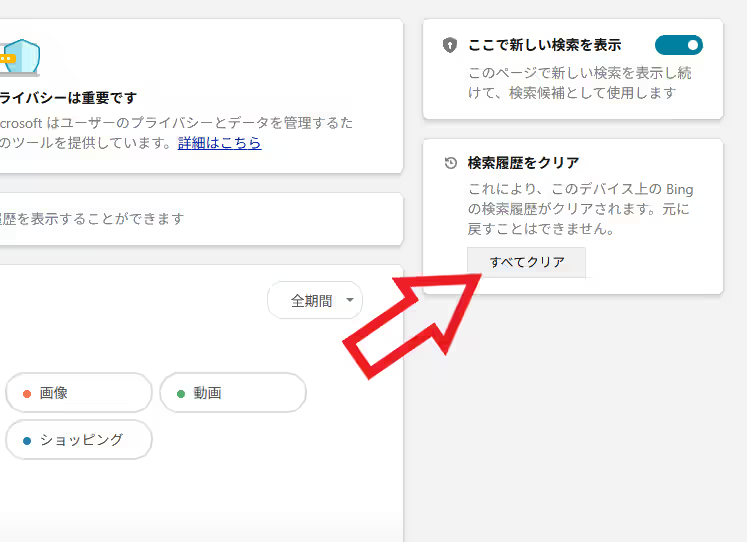
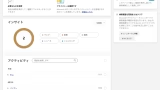
検索履歴のページが開いたら「検索履歴をクリア」の項目の「すべてクリア」をクリックしましょう、これで検索履歴をまとめて削除する事ができます。
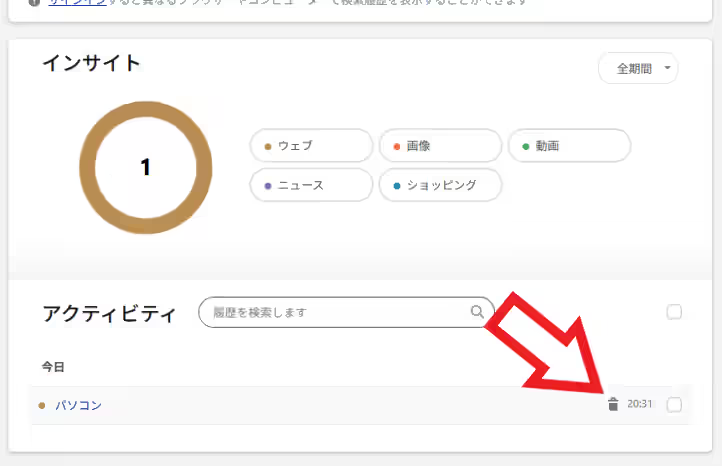
もし特定の検索履歴だけを個別に削除したい場合は、「アクティビティ」の項目からひとつずつ削除してください、検索履歴にカーソルと合わせると右側にゴミ箱のボタンが表示されるのでそちらをクリックですね。

コメント