
Windows11 の 25H2 のアップデートでスタートメニューの見た目が少し変わりました、ちなみに手動でアップデートしていなくても 24H2 から 25H2 へのアップデートは自動で行われることもあるので、パソコンを起動したらいつの間にか見たことのないスタートメニューに変わっているんだけど?なんて事も普通にありえます、10日以内なら通常の大型アップデートのように「以前のバージョンに戻す」で対処が可能ですね、さてこのアップデートで適用されたスタートメニューの変更ですが、以前までのスタートメニューには右上に「すべて」というボタンがあって、このボタンをクリックするとパソコンにインストールされたアプリの一覧が表示されていましたよね、でも新しいスタートメニューにはこの「すべて」というボタンそのものが無いんです、では新しいスタートメニューでアプリの一覧を開くにはどうすれば良いのかを確認してみましょう。
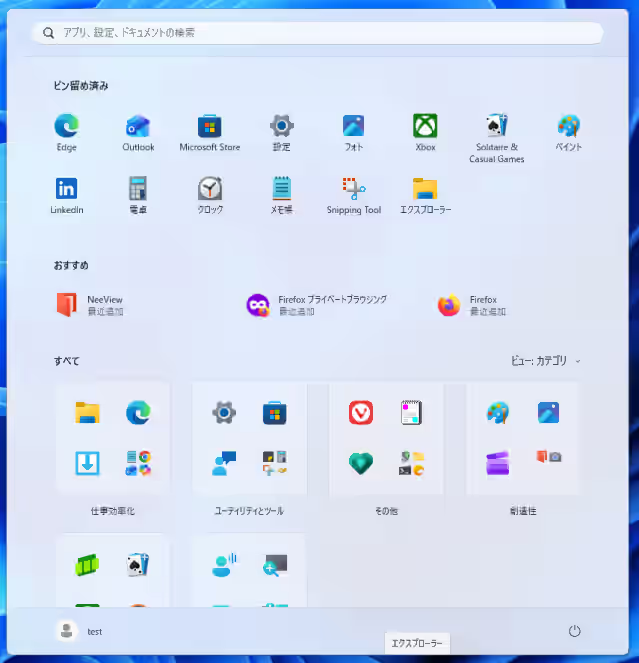
まずは上の画像を御覧ください、こちらが 25H2 の新しいスタートメニューですね、一番上にスタートメニューにピン止めしたアイコンが、そしてその下には新しくインストールしたアプリや履歴などが表示されていますが、以前のバージョンのスタートメニューはこのふたつの項目で構成されていましたよね、しかしアップデートで導入された新しいスタートメニューは更にその下に「すべて」という項目が追加されていて、そしてスタートメニューの右上をご覧頂くと以前はあったはずの「すべて」のボタンが無くなっています。
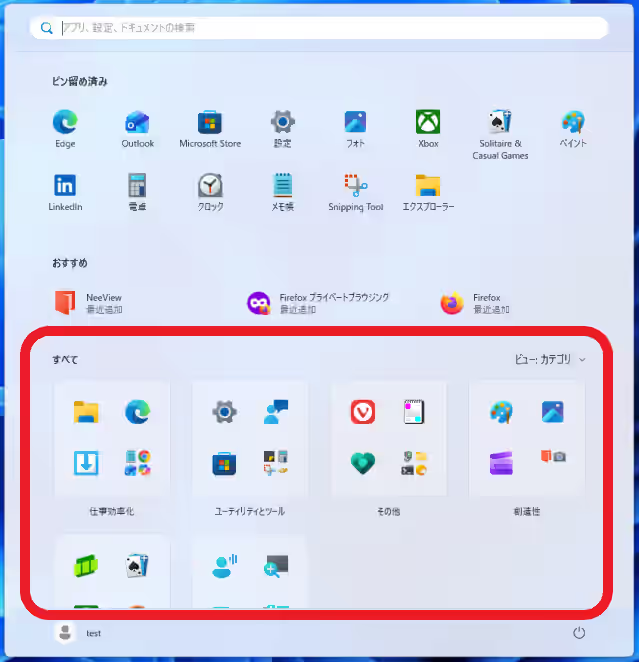
ではどこに行ったのかというとこの一番下の「すべて」の項目が前まであったアプリの一覧なんですよね、つまり以前のバージョンのスタートメニューでは「ピン留め済み」と「おすすめ」で一画面、そして右上の「すべて」ボタンをクリックするとアプリの一覧画面が開くという二画面構成だったのですが、新しいスタートメニューではひとつの画面にまとめて表示する一画面構成に変更された訳です、ただアプリの一覧の見た目が「カテゴリ」とかいう新しい形式だったので、これをアプリの一覧だと認識できていなかっただけなんですよね。
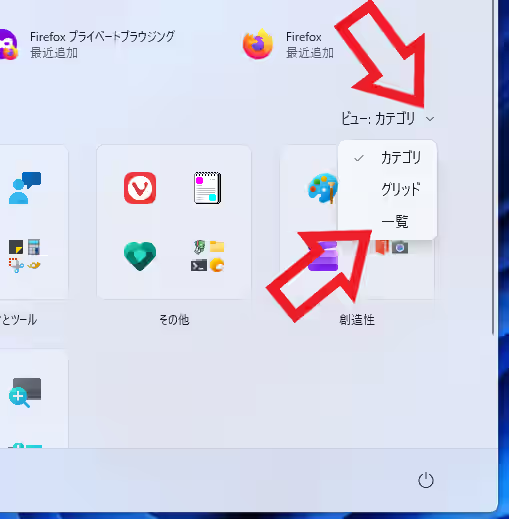
という訳でこちらを以前の馴染みのあるアプリの一覧に戻してみましょう、まずは「すべて」の項目の右上の「ビュー」をクリックしてください、メニューが表示されたら「一覧」をクリックすると。
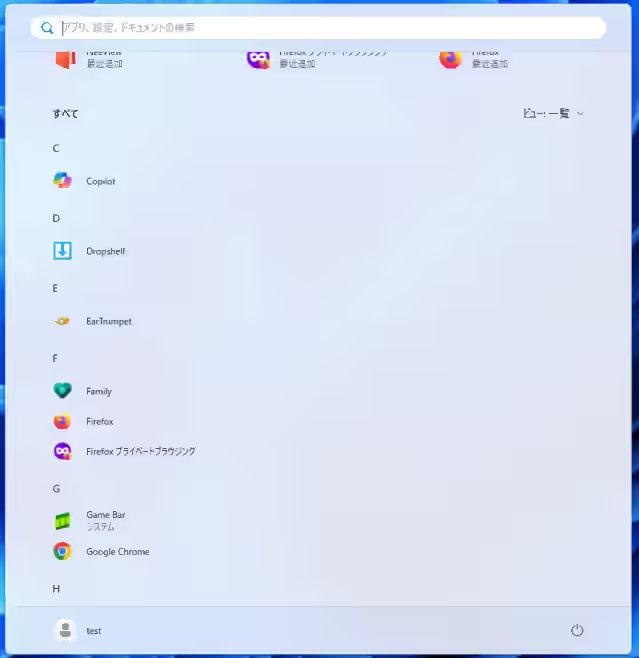
このようにすごく馴染みのあるアプリの一覧表示に切り替えることができました。
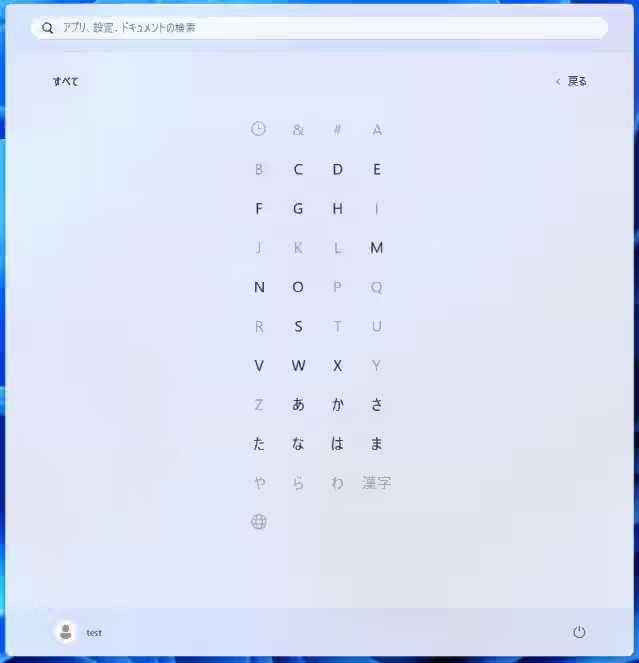
クリックするとこのようにアルファベットや五十音順に飛ぶ機能もありますし、見た目だけではなく使い勝手も以前と変わらないように感じますね、ちなみに前のスタートメニューに戻す設定などは提供されていないようです。
コメント