
パソコンの Microsoft Edge で新しいタブを開くと Bing の検索ページが開きますよね、こちらの検索ボックスをクリックすると「現在のトレンド」と「過去に検索した履歴(キーワード)」が表示されますが、検索履歴ってあまり他の人には見られたくないのではないでしょうか、そこで今回はパソコン版の Microsoft Edge から Bing の検索履歴を削除する方法を確認してみましょう、ちなみにマイクロソフトアカウントで Edge にログインしているかどうかで少しだけ検索履歴を削除した後の結果が変わります、もしマイクロソフトアカウントでログインしている場合は検索履歴はクラウドに保存されているんですよね、でもマイクロソフトアカウントでログインしていない場合はローカル、つまりパソコンのストレージに検索履歴が保存されているんです、なのでログインしていない場合は他のデバイスに影響はないのですが、ログインしている場合はクラウド上の履歴が消えるので同じアカウントで同期している Edge の履歴も消えるのでご注意ください。
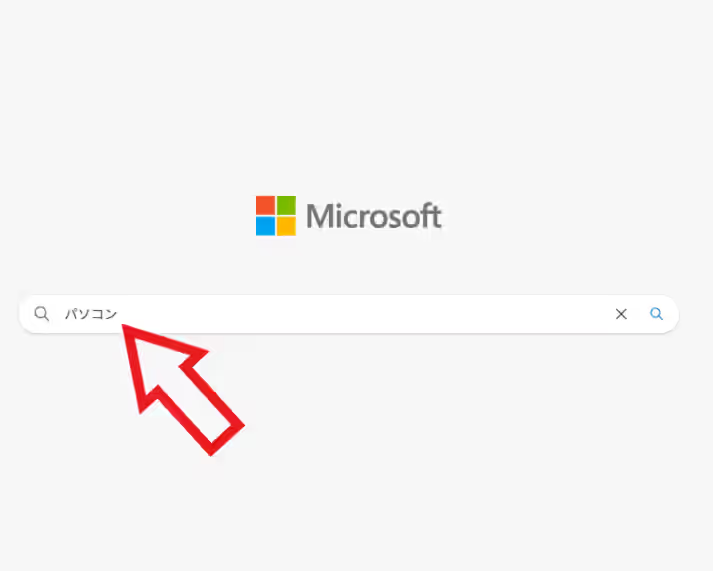
まずは上の画像を御覧ください、こちらは Microsoft Edge で新しいタブを開いた時に表示される「新しいタブ ページ(Bing の検索ページ)」なのですが、試しにこちらの検索ボックスに「パソコン」と入力して検索してみますね、これで「パソコン」というキーワードで検索した履歴が残りました。
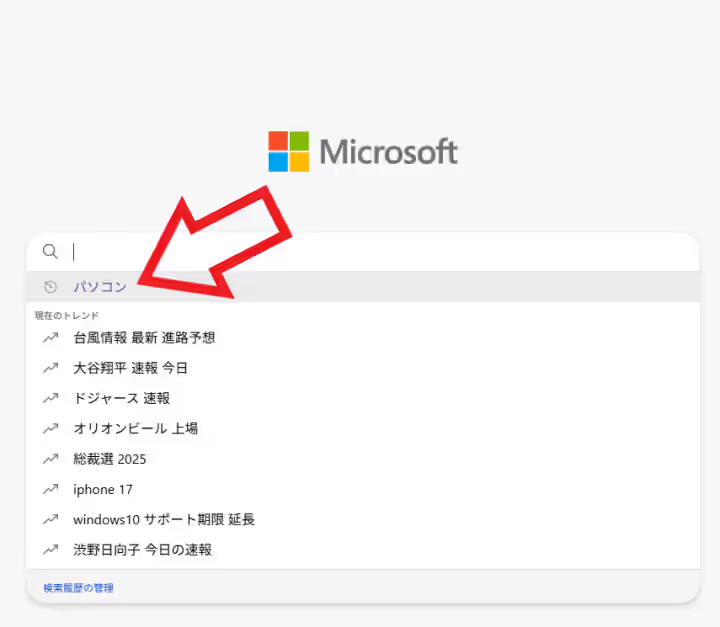
ではもう一度新しいタブを開いて検索ボックスをクリックしてみると、上の画像のように先ほど検索した履歴(今回の場合は「パソコン」)が表示されるんですよね、今回ご紹介する方法はこの検索した履歴を削除する方法になります。
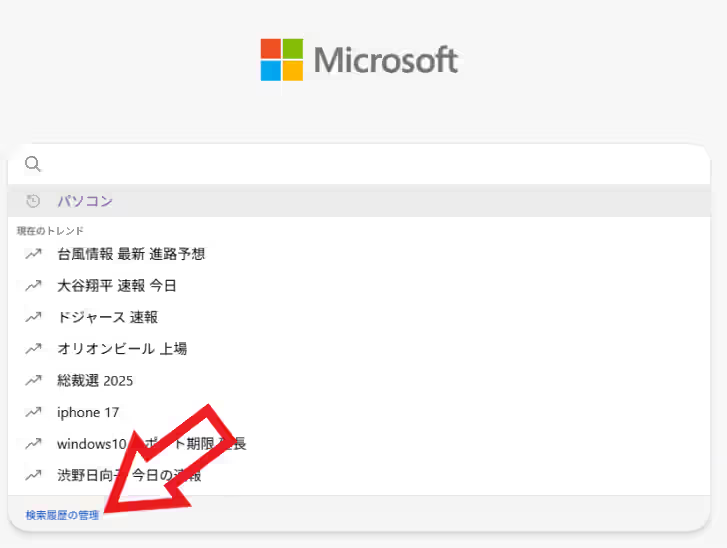
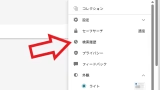
では検索履歴を削除してみましょう、まずは Bing の検索ボックスをクリックして先ほどの検索履歴や現在のトレンドなどが表示される検索サジェストを開いてください、こちらの一番下の方をご覧いただくと「検索履歴の管理」という青い文字のリンクがありますのでクリックします。
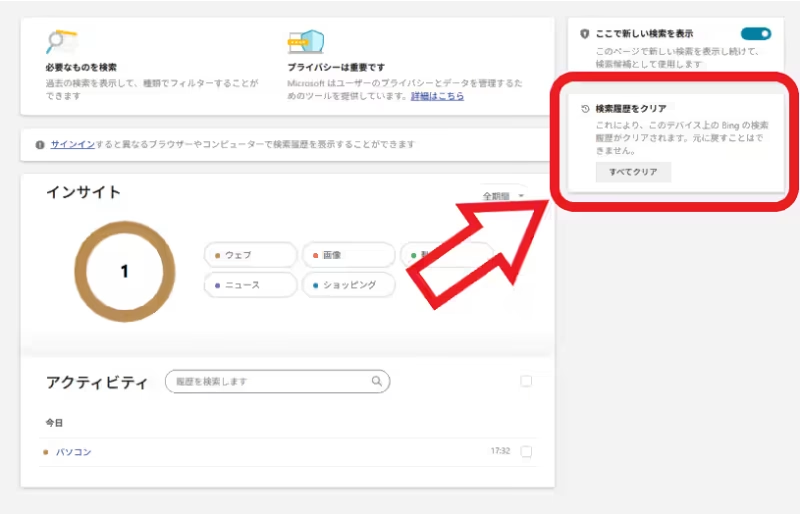
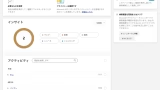
「検索履歴」のページが開いたら「検索履歴をクリア」の項目を探します、上の画像の赤枠で囲われたところが「検索履歴をクリア」の項目ですね。
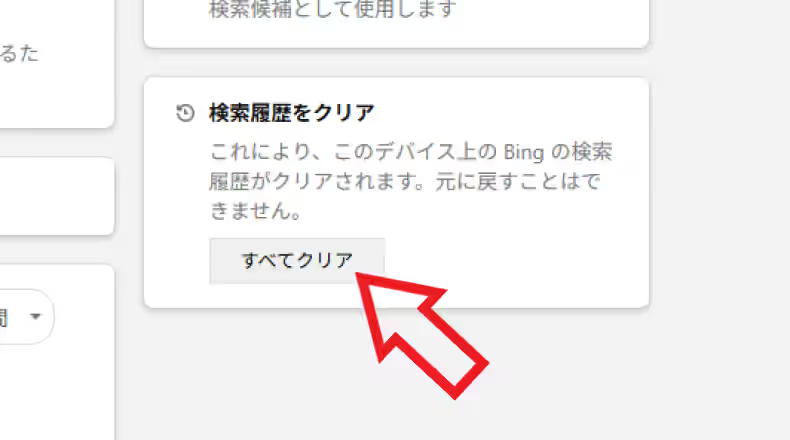
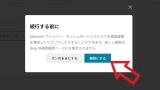
こちらの「すべてクリア」のボタンをクリックすれば Bing で検索した履歴をすべて削除する事ができるのですが、こちらにも書いてある通り削除した履歴は元に戻せなくなりますのでそれを理解した上でおこなってください、ちなみにすべての検索履歴をまとめてではなく個別に削除したい場合は、「アクティビティ」の項目からひとつずつキーワードを選択して削除ですね、キーワードにカーソルを合わせると右側にゴミ箱のボタンが表示されますのでそちらから削除しましょう。

コメント