
こちらでは Windows のパソコンでウィンドウのサイズを強制的にフルスクリーン化または倍の大きさにしたり、そしてそのサイズを大きくしたウィンドウをアップスケールで高画質化したりする事ができるすごく便利なアプリ「Magpie 」をご紹介します、実はかなり昔のツクール製のゲームをフルスクリーンでプレイしようとすると、アスペクト比が「4:3」なので「16:9」のディスプレイでは左右に余白ができるのは当然なのですが、上下にも余白ができてしまってディスプレイの中央にゲームの画面が浮いちゃってるような感じなってしまったんですよね、そこでなんとかサイズを画面に合わせて余白ができないフルスクリーンにはできないものかと、色々探していて見つけたのがこちらのアプリになります、使い方は簡単で Magpie をサイトダウンロードしてきたらアプリを起動、あとは対象のウィンドウがアクティブな(ウィンドウをクリックして一番手前に選択されている)状態でキーボードでのショートカットキーを入力するだけ、これだけでそのウィンドウを余白のない強制フルスクリーンの状態にすることができるんです、またスケーリングしたウィンドウのアップスケールもしてくれるみたいなので高画質化も期待できますね。
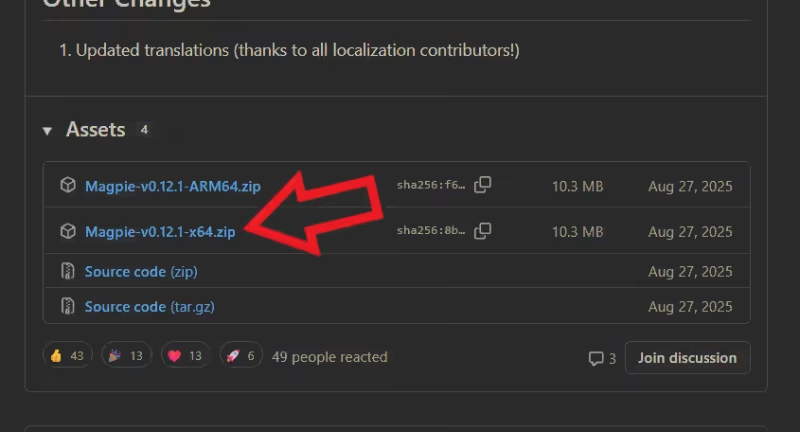
まずは Magpie をダウンロードしましょう、こちら のリンクを開いて「Assets」の項目からご自分の環境に合った方のファイルをダウンロードしてください、どちらかよく分からないんだけどという場合は大体の方は「x64.zip」の方をダウンロードしておけば大丈夫だと思います。
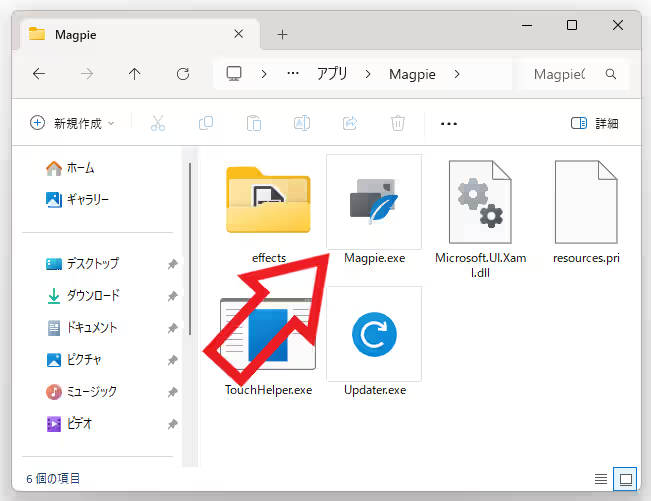
ダウンロードされたファイルは圧縮ファイルなので、解凍(zip ファイルを右クリックしてメニューから「すべて展開」を選択)して、「Magpie.exe」というファイルを開いてアプリを起動しましょう、ちなみにスタートメニューやタスクバーにピン留め、またはランチャーソフトに登録をしておくと起動が楽ですね、頻繁に使う場合はスタートアップ登録しておくとパソコンの起動時に自動でアプリも立ち上がるようになるので便利です。
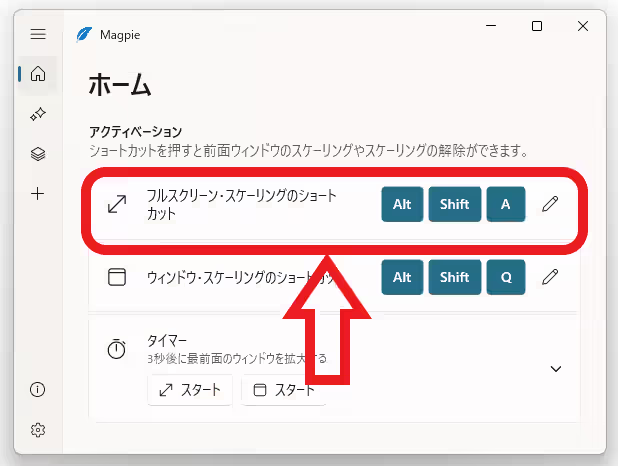
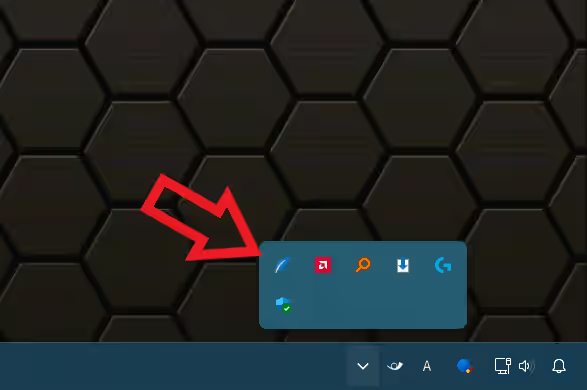
アプリが起動したら最初に開くホーム画面に載っている「Alt + Shift + A」、このショートカットキーでウィンドウをフルスクリーンにすることができます、ちなみにこのウィンドウが邪魔な時は右上の「X」で閉じちゃってください、システムトレイに格納されるだけでアプリは終了しませんのでご安心ください。
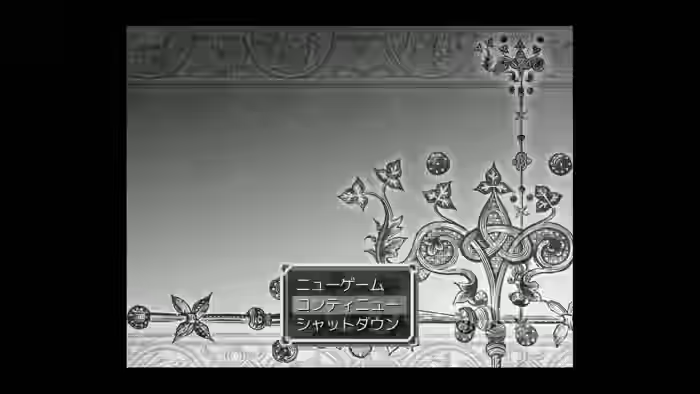
冒頭でもお話したツクール製のゲームがこちらですね、GPU の設定でも引き伸ばすよにしてあるのですが、フルスクリーンにするとこんな感じで上下にも左右にも余白ができちゃってます。
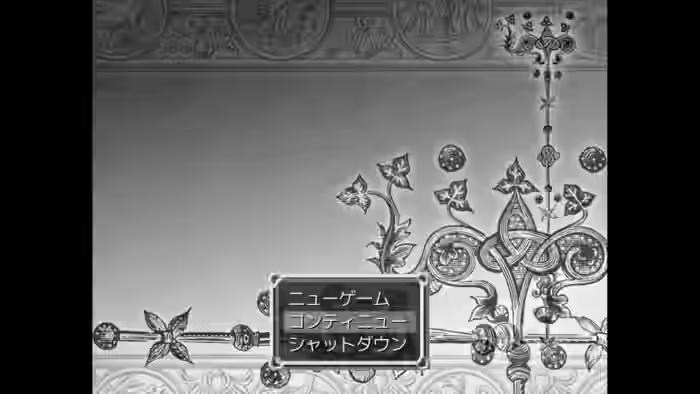
でも Magpie の「Alt + Shift + A」でフルスクリーンにするとこの通り、アスペクト比が違うので左右の余白は当たり前ですが、上下の余白がなくなってしっかりとしたフルスクリーンの状態になっていますよね。
【Magpie】パソコンの起動時に自動で起動するようにしよう
【Magpie】フルスクリーンスケーリングとウィンドウスケーリング
【Magpie】キーボードのショートカットキーを変更する
【Magpie】ショートカットキー忘れた?そんな時はツールバーで操作
【Magpie】ツールバーの初期状態を常に表示または非表示にする
【Magpie】マウス(タイマー)でウィンドウをスケーリングする
【Magpie】最大化したウィンドウをフルスクリーンにできない
【Magpie】スケーリングモードを変更して画質を変えよう
【Magpie】スケーリングモードを変更したらフルスクリーンで余白が
【Magpie】スクリーンショットの撮影方法と保存場所の変更
【Magpie】ショートカットキーでスクリーンショットを撮れるようにする
コメント
アナンタ「んんん…? こ…このタイトル画面はッ…!
まさか、私が主役の”あの”ツクール屈指の名作「らんだむダンジョン」では!?」
ベネット「いや…他にも有ると思うわよ、私は知らないけど。あと誇張しすぎだから。」
シズナ「面白いわよね、このゲーム。イベント豊富、やりこみ豊富。アイテムや解説も多種多様。こんなゲームが無料で良いのかしら。」
アイ「やれやれ…みんなステマ…と言うかダイマしすぎだから。これ何年前のゲームだと思ってんの…(溜息)」
アイ「でも本当に名作だから一度プレイしてほしいな。無料だしね。」
ラルフ「僕も出るよ!!」
アイマン「個人的には、東方魔幻想、東方彩幻想と並びツクールRPGトップ3だと思っとります、ハイ。私も出ますしね、ハイ。エッジ効き過ぎの宿屋イベントが良いですね、個人的には「甲賀プリースト」や「盗んだ屋台で走り出す」といった笑いの暴力が好きですね、え?哀マン?…あれは…いえ……いいんです、私は顔グラすら無いモブですから。(微笑)」
消された主人公「僕も出るからね!!」
──と思うハッスルマッスルであった──
本当に名作ですよね、イベントの数が有料ゲームでも見ないレベルですし、東方はあまり遊んだことが無いので是非試してみたいと思います。