
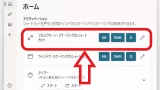
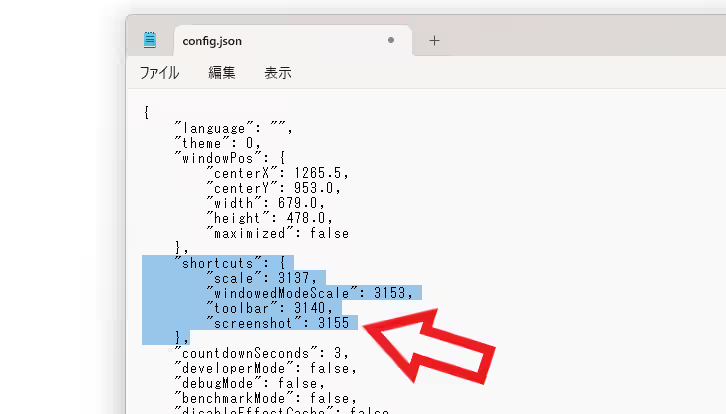
こちらでは Magpie でフルスクリーンスケーリングまたはウィンドウスケーリングしたウインドウのスクリーンショットを撮影する方法と、撮影したスクリーンショットの画像ファイルがどこに保存されるのか、あとはそのスクリーンショットの保存場所を別の場所に変更する方法も合わせてご紹介してみたいと思います、まず撮影方法ですが Magpie にはスクリーンショットを撮る機能が備わっています、でもスクリーンショットを撮る為のキーボードショートカットは登録されていないんですよね、ちなみに GUI にもショートカットキーを設定する項目などはないのでツールバーのスクリーンショットボタンをクリックして撮影しましょう、一応設定ファイルに直接ショートカットキーを登録するという方法もありますが、こちらに関しては設定ファイルを編集する必要がある分だけ少しですが難易度が高いので次回ご紹介しますね、次に撮影したスクリーンショットの保存先ですがウインドウズの機能でスクリーンショットを撮った時とまったく同じ場所です、個人用フォルダーの「ピクチャ(Picture)」フォルダーの中に「スクリーンショット」というフォルダーがあるのですが、このフォルダーの内にスクリーンショットの画像ファイル保存されるのでこちらを確認しましょう、もし違う場所が良い場合は変更する事も可能です。
スクリーンショットを撮影する
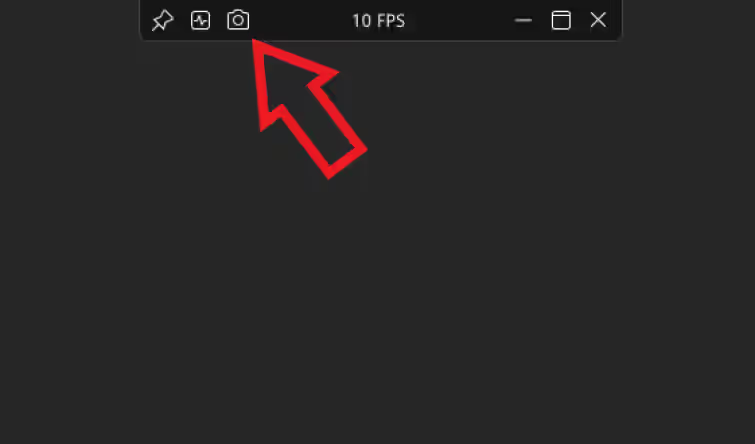
ではフルスクリーンスケーリングまたはウィンドウスケーリングしたウインドウのスクリーンショットを撮影してみましょう、スケーリングしたウインドウの上部の中央付近にカーソルを合わせるとツールバーが表示されるので、こちらのカメラのマークをしたボタンをクリックしてスクリーンショットを撮影します、ちなみにツールバーはスクリーンショットに映り込まないのでご安心ください。
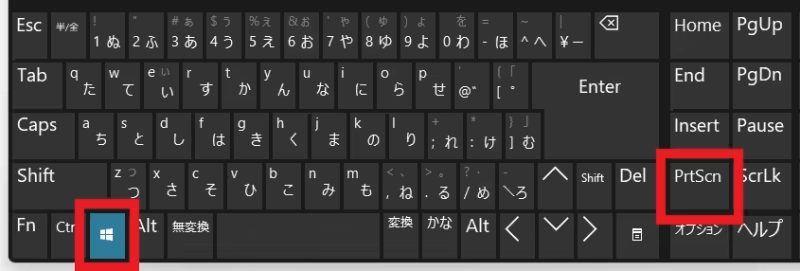
冒頭でもご説明したようにスクリーンショット専用のショートカットキーはありません、一応設定ファイルを直接編集してショートカットキーを登録する方法もありますが、ウインドウズのスクリーンショット機能で撮影してもよいですね、ただ「Alt + PrtScn」などでウインドウだけのスクリーンショットを撮ろうとすると、スケーリング中のウインドウが手前にあるとは認識されずに上手く撮影できない事もあるそうです、その場合は「Win + PrtScn」で画面全体のスクリーンショットを撮ってみてください。
スクリーンショットの保存場所
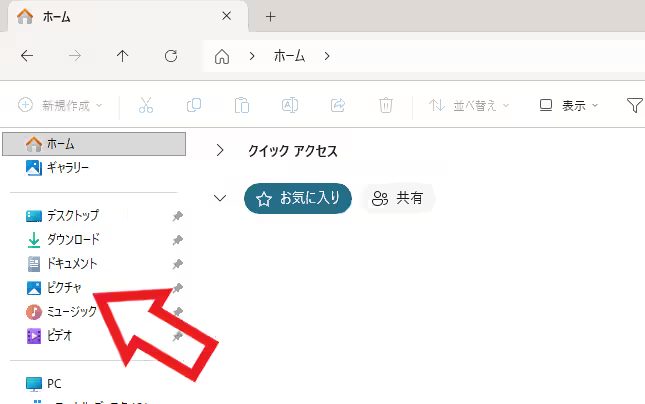
ツールバーのボタンでスクリーンショットを撮影すると画像ファイルとして保存されます、保存場所は「ピクチャ」の「スクリーンショット」フォルダーの中ですね、エクスプローラーを開いたら左端のナビゲーションウインドウを御覧ください、こちらのピクチャをクリックするとスクリーンショットのフォルダーがあるはずです。
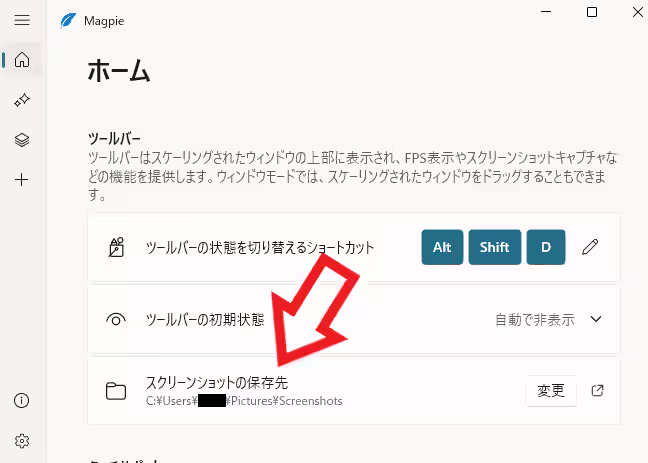
もしスクリーンショットの保存場所を変更したい場合は、Magpie のウィンドウを開いてホーム画面を下にスクロールしましょう、すると「ツールバー」の項目に「スクリーンショットの保存先」という設定がありますので、こちらの「変更」ボタンをクリックして新しい保存先を指定してください、ちなみに変更ボタンの右側に四角に矢印のマークのボタンがありますよね、このボタンをクリックするとスクリーンショットの保存先をエクスプローラーで開くことができます。
「Magpie」のその他の使い方や設定などは↓の記事の下部にリンクをまとめてあります。
コメント