
こちらでは Magpie のツールバーの初期状態を「常に表示」または「オフ」にする方法をご紹介します、ちなみに初期設定では「自動で非表示」に設定されているので普段は隠れていてカーソルを合わせると表示される状態なんですよね、そしてキーボードショートカットやツールバーのボタンでピン留めすると常にツールバーが表示された状態に、同じくキーボードショートカットやツールバーのボタンでオフにすると常に非表示の状態になる訳です、今回ご紹介するのはこのスケーリングしたウインドウのデフォルトのツールバーの状態を設定する方法ですね、設定できるのは「自動で非表示」「常に表示」「オフ」の3種類から選択することができます、またこの3種類の内のどれをデフォルトの初期状態に設定したとしてもツールバーの状態を切り替えるショートカットで切り替えができますのでご安心ください、つまり「オフ」に設定しても使いたくなったらキーボードショートカットの入力でツールバーがすぐに使えるようになる訳ですね、ちなみにツールバーの状態を切り替えるショートカットは一度入力する度に「オフ」「常に表示」「自動で非表示」の3種類が順番に切り替わります。
一時的に切り替える
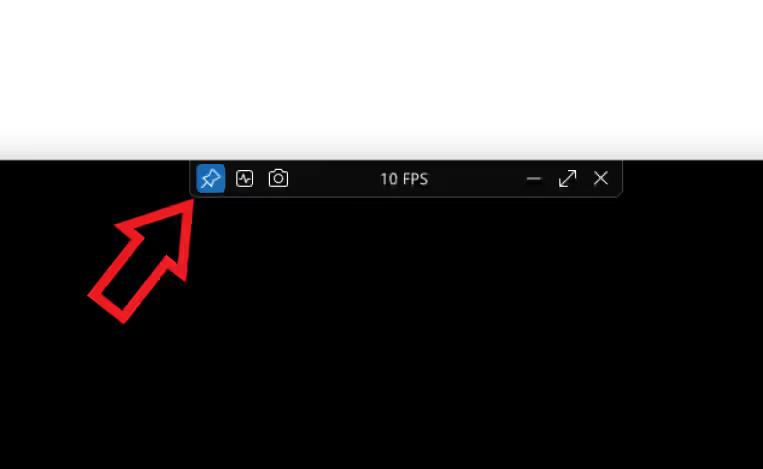
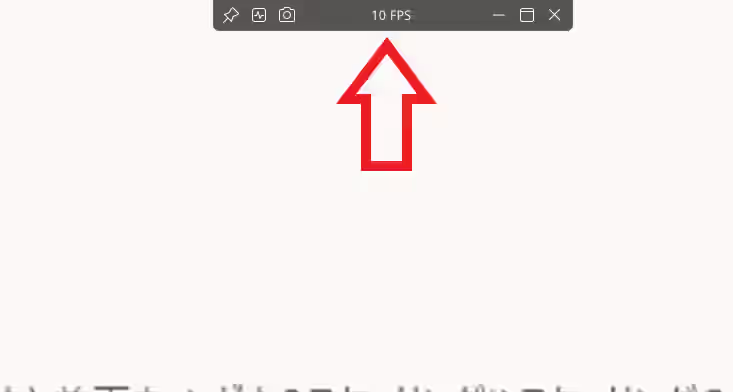
まずは一時的に対象のウインドウのツールバーを「オフ」または「常に表示」に切り替える方法から確認してみましょう、ツールバーの初期状態を変更する訳では無いのこのウインドウだけの設定になる訳ですね、ツールバーを「常に表示」にしたい場合はツールバーの左端のピンのマークのボタンをクリックしてピン留めします、解除したい場合はこのピン留めボタンをもう一度クリックですね、これでツールバーの「常に表示」と「自動で非表示」を切り替える事ができます。
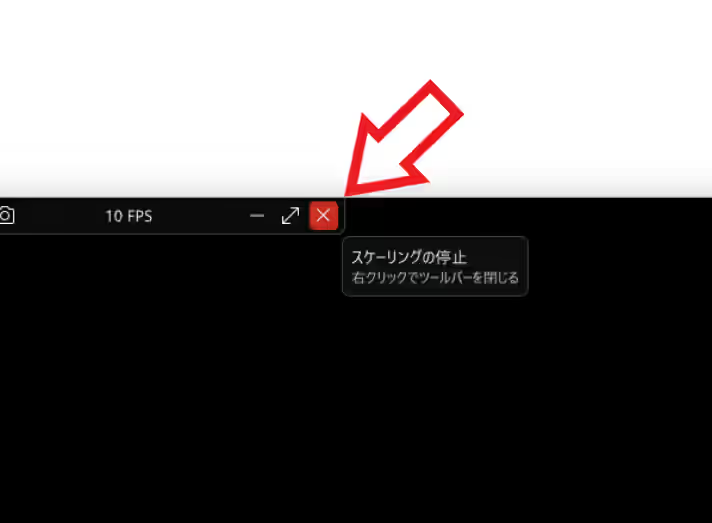
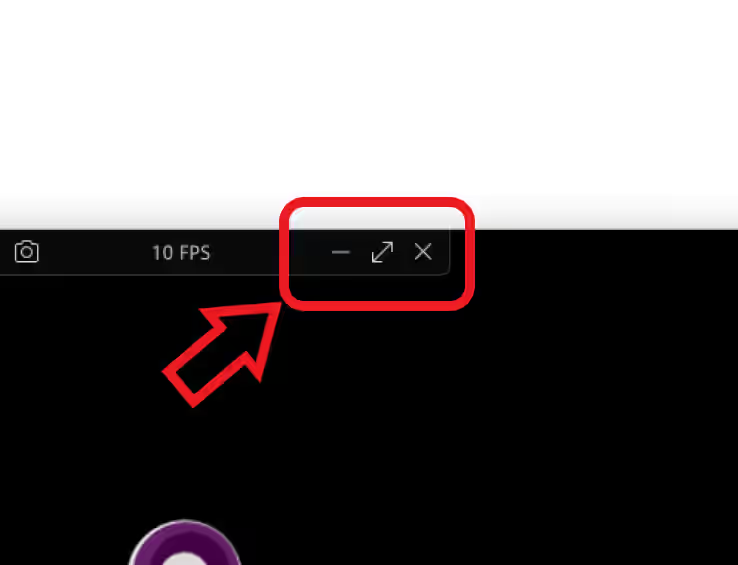
もし「オフ」にしてツールバーを非表示にしたい場合ツールバーの右端の「x」ボタンを右クリックしましょう。
ツールバーの初期状態を変更する
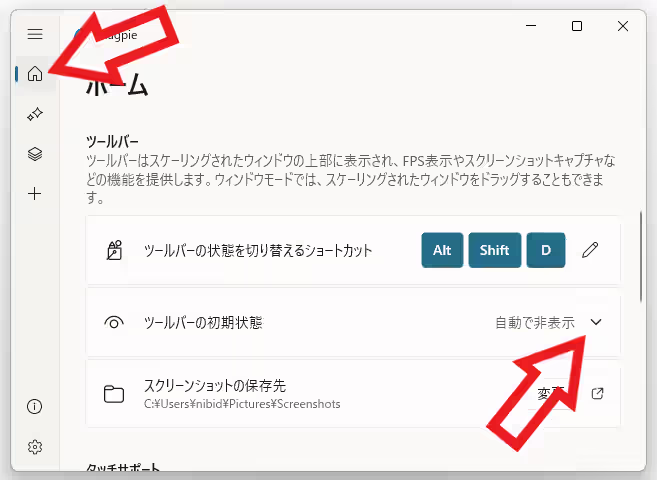
次はツールバーの初期状態を変更する方法です、先ほどのようにそのウインドウだけ一時的にという事ではなく、どのウインドウでも最初は「自動で非表示」「常に表示」「オフ」の内この動作をするっという設定を行うわけです、まずは Magpie のウインドウを開いたらホーム画面の「ツールバー」の項目を御覧ください、こちらに「ツールバーの初期状態」という設定があります、初期設定では上の画像のように「自動で非表示」に設定されていますよね。
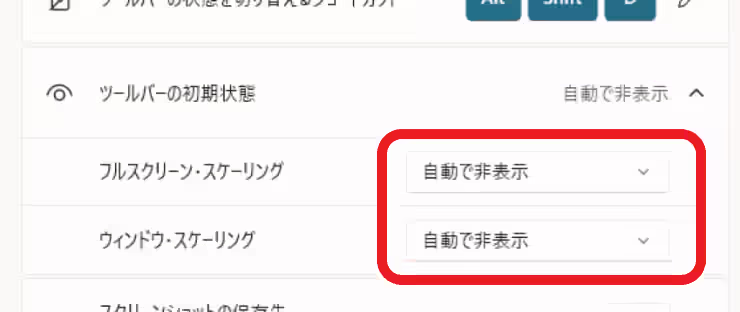
こちらをクリックして設定を開くとこのように「フルスクリーンスケーリング」と「ウィンドウスケーリング」でそれぞれ設定することができますので。
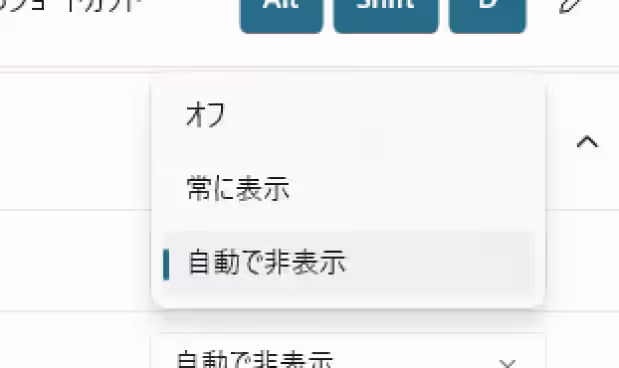
「オフ」「常に表示」「自動で非表示」から選んでください。
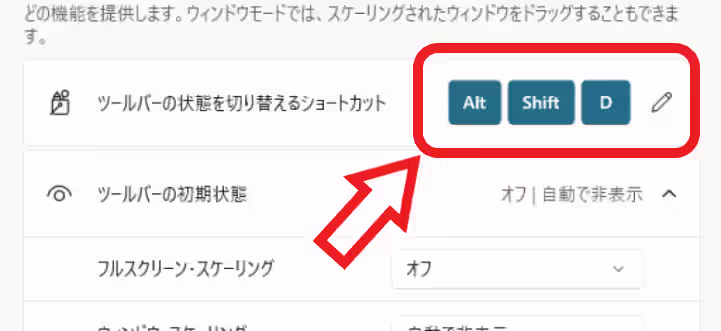
ちなみに「Alt + Shift + D」がツールバーの状態を切り替えるショートカットキーですね、このキーボードショートカットを入力する度に「オフ」「常に表示」「自動で非表示」が順番に切り替わります、ちなみにこのショートカットキーも切り替え可能なのでもし使い難い場合はお好みのショートカットキーに変更しておきましょう。
「Magpie」のその他の使い方や設定などは↓の記事の下部にリンクをまとめてあります。
コメント