
「Alt + Shift + A」や「Alt + Shift + Q」のキーボードショートカットでフルスクリーンスケーリングやウィンドウスケーリングの切り替えができますが、元に戻したいけどショートカットキーを忘れちゃってフルスクリーンから戻せない!なんて事があるかもしれません、特に使い慣れていない内は「あれ?どのキーだったっけ?」ってなっちゃうんですよね、ウィンドウスケーリングならアプリのウィンドウを確認すれば最初のホーム画面にショートカットキーが載っているのですぐに確かめられますが、フルスクリーンスケーリングだとまずこのスケーリングを解除しないとホーム画面を確認する事もできません、そんな時はツールバーの存在をあらかじめ知っておくと困らないんです、フルスクリーンスケーリングでもウィンドウスケーリングでもスケーリングしたウィンドウにはカーソルを合わせないと表示されない隠れているツールバーがあるんですよね、このツールバーからスケーリングの停止やフルスクリーンスケーリングとウィンドウスケーリングの切り替えなんかもおこなえるんです。
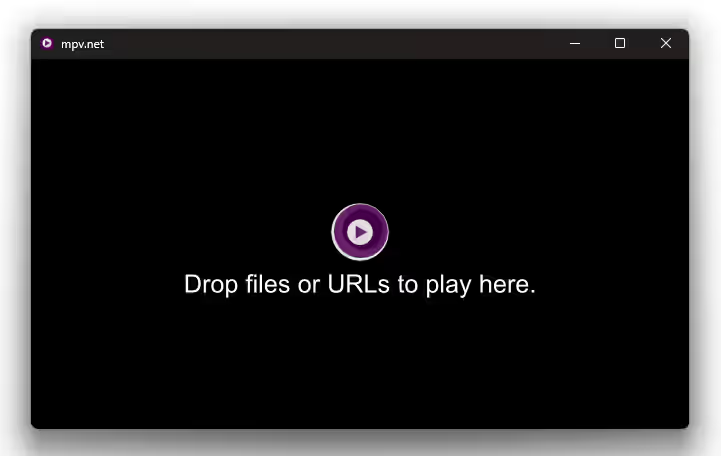
では試しにツールバーを使ってみましょう、上の画像のウィンドウはまだスケーリングしていない通常の状態のウィンドウですね、Magpie のツールバーなのでスケーリングしていないこの状態では当然ですがまだツールバーは表示されません、なのでまずは対象のウィンドウをスケーリングしてください、ちなみにフルスクリーンスケーリングでもウィンドウスケーリングのどちらでもツールバーは表示されます。
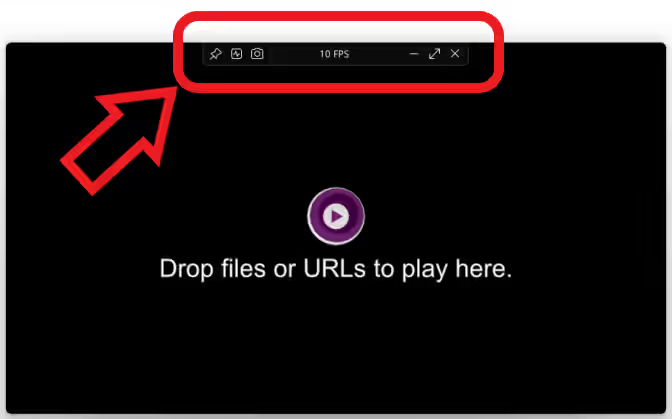
ということでウィンドウを Magpie スケーリングしてみたのですが、スケーリングしたウインドウの上端の中央付近にマウスのカーソルを合わせてみてください、上の画像のようなツールバーが表示されましたか?、このツールバーからスケーリングの停止やフルスクリーンスケーリングとウィンドウスケーリングの切り替えなどの操作がおこなえます。
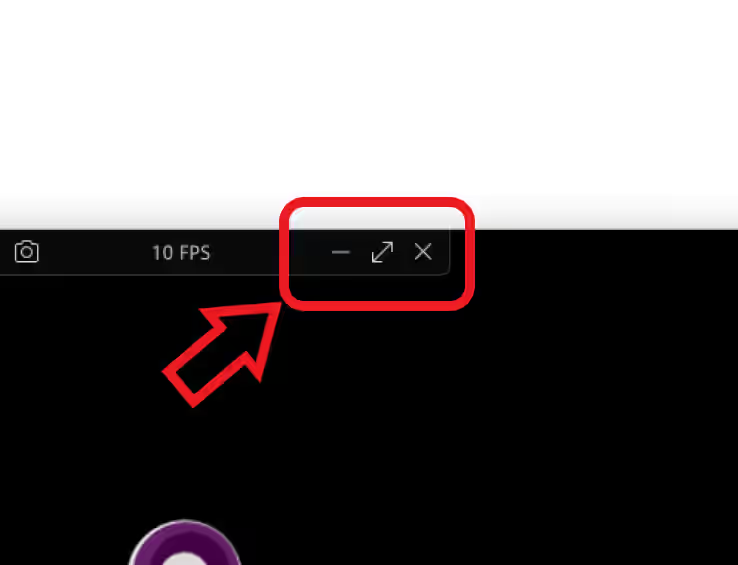
ツールバーの右側をご覧頂くと普通のウインドウの右上でよく見かけるようなみっつのボタンが並んでいますよね、この右側の「x」ボタンをクリックするとスケーリングを停止して元のウインドウに戻すことができます、そして真ん中の両端が矢印のマークのボタンはフルスクリーンスケーリングとウィンドウスケーリングの切り替え、左側の「-」はウインドウの最小化ですね、もし分からなくなったらカーソルをボタンに合わせてみてください、ボタンの説明文がポップアップで表示されますので。
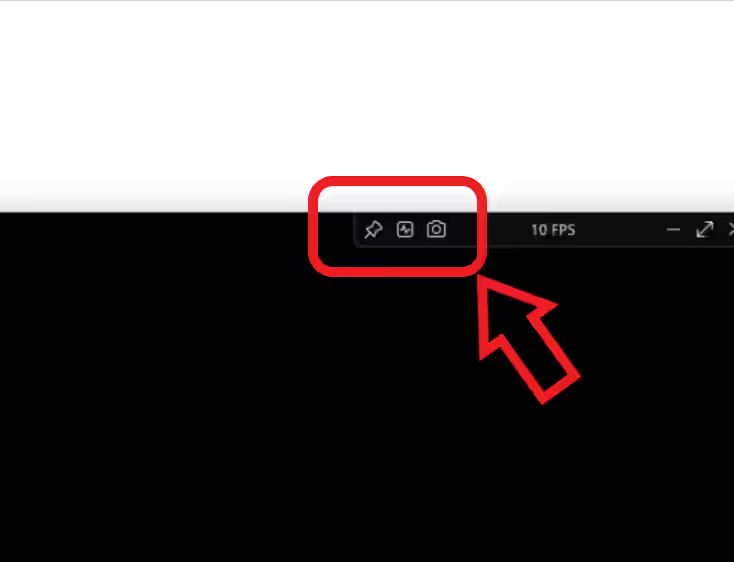
ちなみに左端のみっつのボタンはピンのマークのボタンでツールバーのピン留めを、カメラのマークのボタンでスクリーンショットの撮影を、真ん中の解析ボタンではスケーリングモードの確認などがおこなえます、これでショートカットを忘れちゃっても一通りの操作はおこなえますね。
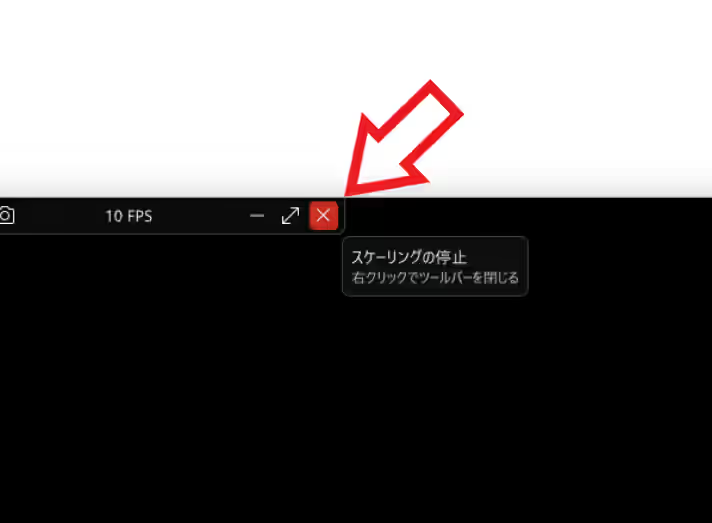
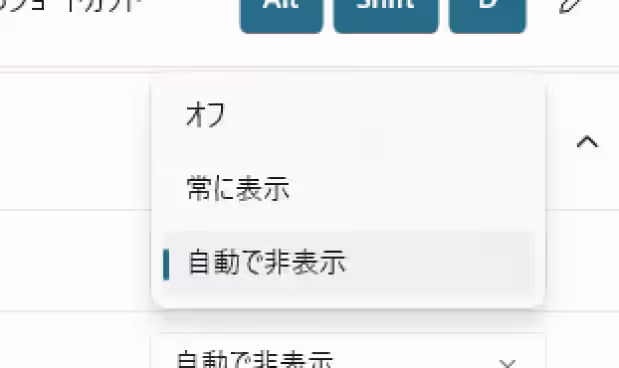
もしツールバーは使わない!邪魔!という場合はスケーリングの停止ボタンを右クリックするとカーソルを合わせても表示されなくなりますが、常に非表示にしたい場合は設定画面からオフにしましょう。
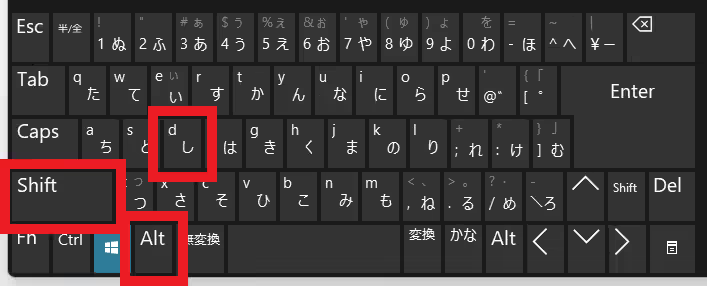
ちなみに誤ってツールバーをオフにしてしまったり、また使いたくなってオンにしたくなった時はキーボードショートカットで元に戻してください、「Alt + Shift + D」を入力すれば設定でツールバーを常にオフにしていたとしても開けるので覚えておくと便利ですね。
「Magpie」のその他の使い方や設定などは↓の記事の下部にリンクをまとめてあります。
コメント