
Magpie でウインドウのサイズをフルスクリーンスケーリングやウィンドウスケーリングに切り替える時ってキーボードのショートカットキーというイメージが強いですよね、でもキーボードを使わずにマウスの操作だけでも実はフルスクリーンまたはウインドウスケーリングのオンとオフを切り替えることができるんです、スケーリングをオンにする時はタイマー機能を、オフにして元のウインドウに戻す時はツールバーを使いましょう、ツールバーについては「【Magpie】ショートカットキー忘れた?そんな時はツールバーで操作」の記事でもご紹介しましたが、普段は非表示になっていてカーソルを合わせると表示されるので、こちらの「スケーリングの停止」ボタンをクリックすると元のウインドウに戻す事ができます、このようにスケーリングの停止はとても分かりやすい操作なので、今回はタイマーを使ってマウスの操作だけでスケーリングをオンにする方法を確認してみましょう。
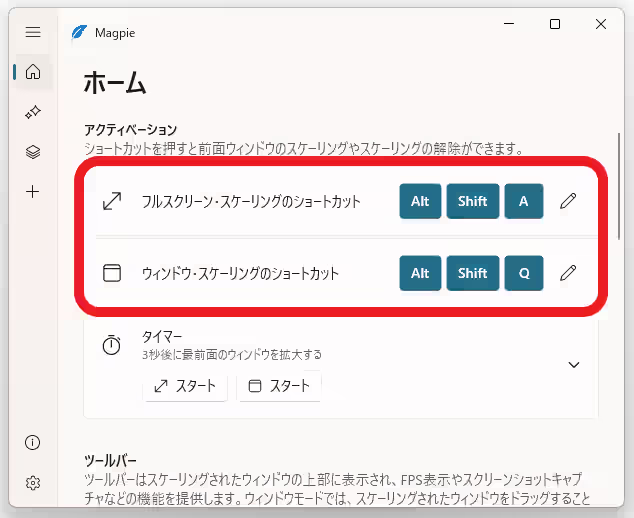
ではタイマーを使ってフルスクリーンスケーリングまたはウィンドウスケーリングをオンにしてみますね、まずは Magpie のウインドウを開くと上の画像のホーム画面が開いているはずです、ちなみにこのウインドウは、パソコンの画面右下のシステムトレイの矢印のボタン、「隠れているインジケーターを表示します」のボタンをクリックするバルーンが開くので、バルーンの中の青い羽のマークのアイコンをクリックして開きましょう、ウインドウが開いたら最初に開くページの先頭にフルスクリーンスケーリングとウィンドウスケーリングのショートカットキーが記載されていますよね、このすぐ下に「タイマー」という項目があります。
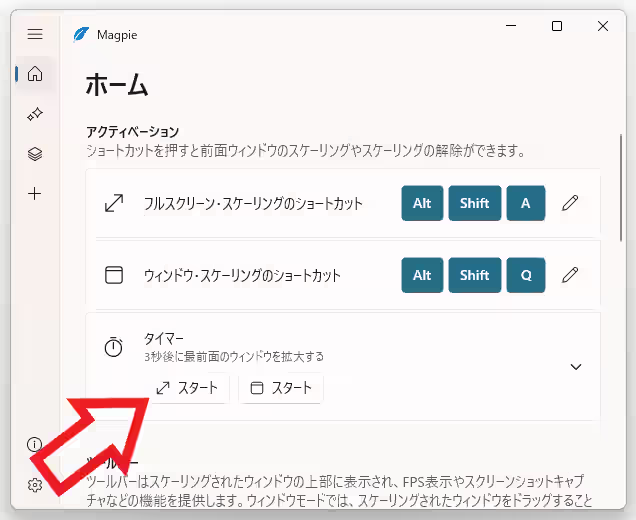
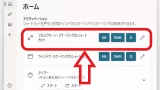
こちらに「スタート」というふたつのボタンがあるので、フルスクリーンスケーリングをオンにしたい場合は左側のボタンを、ウィンドウスケーリングをオンにしたい場合は右側のボタンをクリックしてください、スタートボタンの左側にはマークが付いているので、このマークを上のショートカットキーのマークと比べるとどちらがどちらのスケーリングのボタンかすぐに分かりますね。
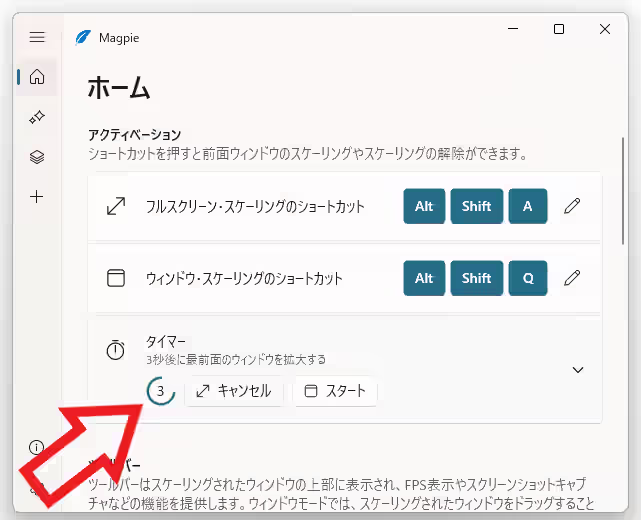
スタートボタンをクリックするとこのようにタイマー(初期設定は3秒)が開始されるので、このタイマーが終わるまでにスケーリングしたいウインドウをアクティブ(選択して一番手前に表示されている状態)にしておけば、タイマー完了時にそのウインドウがスケーリングされる訳です。
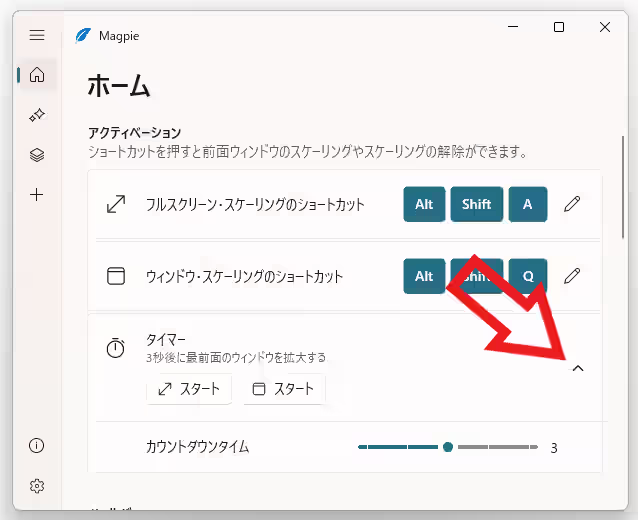
ちなみにタイマーの項目をクリックして開くとタイマーの時間を調整する事も可能です、ただ設定できる時間はそんなに幅広くは無くて1~5秒までの間ですね、ゆっくり操作しかできないような場合も考えるとできれば10秒くらいまであれば嬉しいような気がしますが。
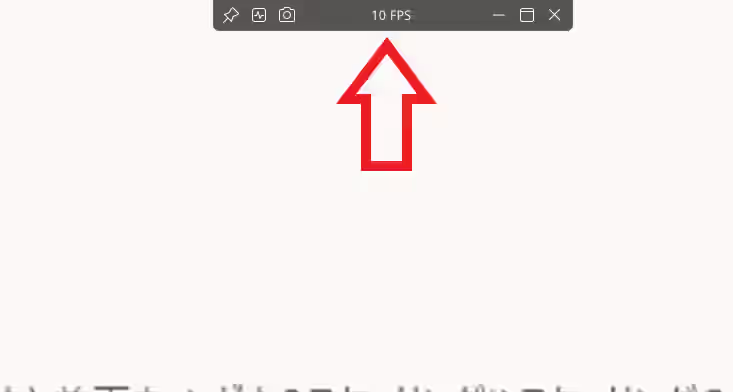
ちなみにマウスでスケーリングを停止したい場合は、スケーリングしたウインドウ上部の中央辺りにカーソルを合わせて、ツールバーが表示されたら右側の「x」マークのボタンをクリックしてスケーリングを停止しましょう。
「Magpie」のその他の使い方や設定などは↓の記事の下部にリンクをまとめてあります。
コメント