
こちらでは Magpie のスケーリングモードを変更する方法をご紹介します、スケーリングモードとはウインドウを拡大して表示する時に使うアルゴリズムの事ですね、例えば初期設定で設定されているスケーリングモードは「Lanczos」で、軽くて扱いやすいどんなウインドウにも合う万能型という感じでしょうか、FSR は昔の低解像度のゲームをフルスクリーンスケーリングする時とかに使うと拡大+シャープ化で文字などがクッキリしてゲームが見やすくなります、他にも輪郭の強調やノイズ除去でアニメ調のゲームや動画のウインドウに最適な Anime4K に、整数スケーリングなのでドット絵を崩さないのでドットが多めのゲームに良い Integer Scale など、色々なスケーリングモードが用意されているのでもう少しキレイに拡大できないかな?っと感じた時は、スケーリングモードを変更してそのウインドウにアルゴリズムを探してみてください。
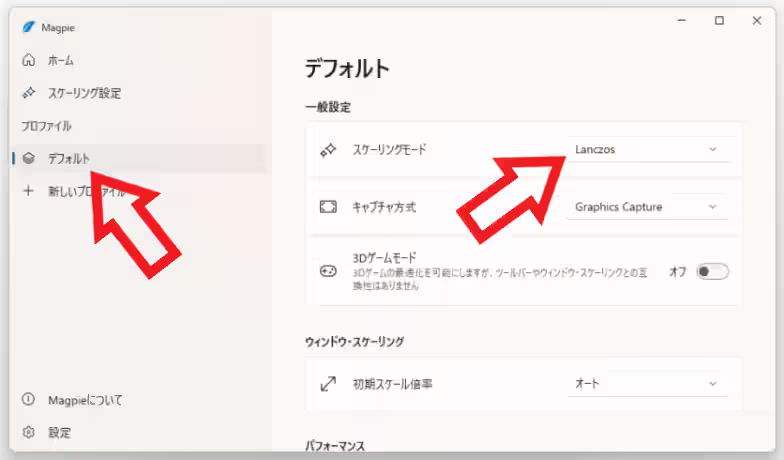
ではスケーリングモードを変更してみましょう、まずは Magpie のウインドウを開きます、パソコンの画面右下のシステムトレイ(日時などが表示されているところ)の矢印のボタン、カーソルを合わせると「隠れているインジケーターを表示します」というポップアップが表示される矢印のボタンですね、こちらをクリックするとバルーンが開くので青い羽根のマークのアイコンをクリックしてウインドウを開きましょう、ウインドウが開いたら左端のメニューからデフォルトのプロファイルを選択して、設定画面の「スケーリングモード」を御覧ください、こちらがウインドウを拡大する時のスケーリングモードを設定する項目ですね。
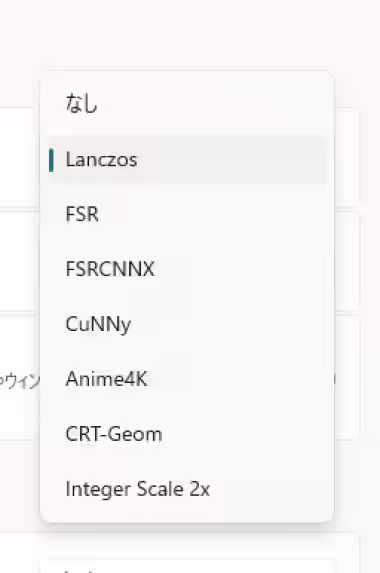
初期設定では軽くて扱いやすい万能型の「Lanczos」に設定されているので、ウインドウに合わせて良さそうなスケーリングモードを探してみましょう、実際に試してみるのが良いと思いますがいくつか軽くご紹介だけしておきますね。
- Lanczos
初期設定のスケーリングモードで負荷も軽くて扱いやすいです、シャープ化してくれるのでウインドウの文字などが見やすくなります。 - FSR
こちらも Lanczos と同じでシャープ化してくれるのでウインドウの文字などが見やすくなる感じですね、どちらもクセが少なく使いやすいですがこちらの方がやや負荷が重めです。 - Integer Scale 2X
2 倍など整数倍率でスケーリングするのでドット絵とかを崩さすに拡大することができます。 - FSRCNNX
AI 系のアップスケールですね、ぼやけた画面のディテールの復元が得意です。 - CuNNy
こちらも AI 系のアップスケールですが、FSRCNNX よりも柔らかく自然な感じになりやすいです。 - Anime4K
アニメ・漫画調の 2Dゲームや動画のウインドウに最適なスケーリングモードです。 - CRT-Geom
ブラウン管のテレビを撮影したみたいな画面になりますね、走査線というのでしょうか?。
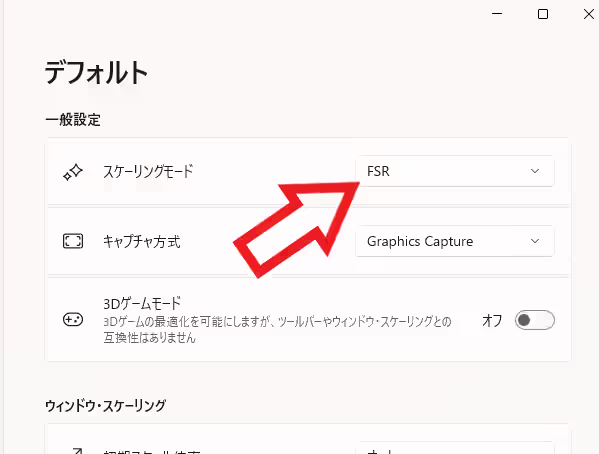
これでスケーリングモードを変更することができました、あとは実際にウインドウをスケーリングしてみて画質を確認しましょう、あと当然ですがスケーリングモードによってパソコンに掛かる負荷も違いますのでご注意ください。
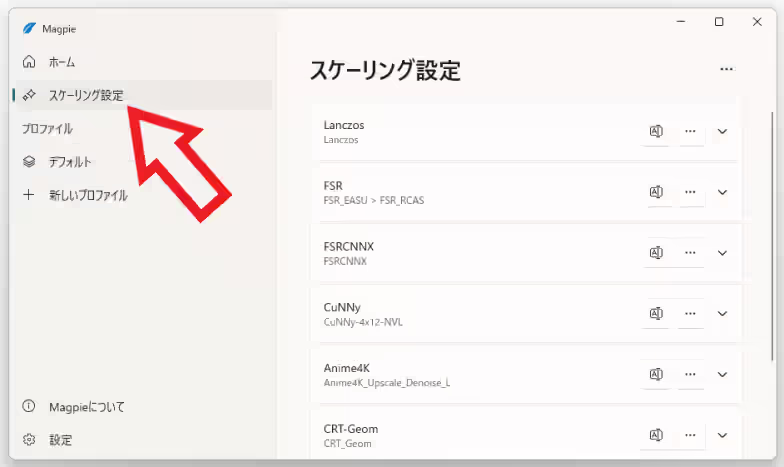
ちなみに左端のメニューに「スケーリングモード設定」という項目がありますが。
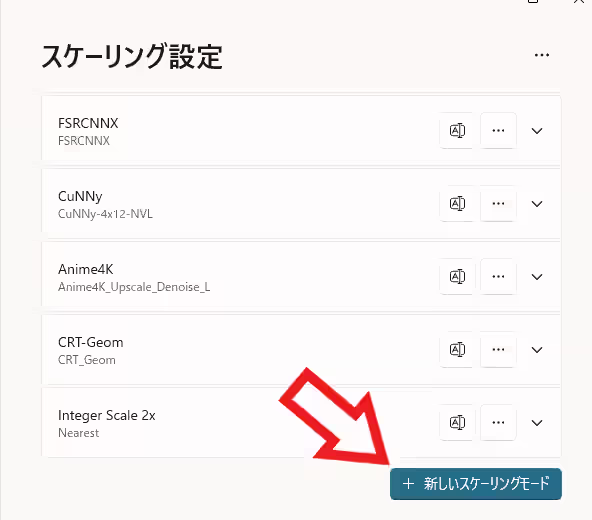
こちらでは新しいスケーリングモードの追加とかができたりします、例えば〇〇と〇〇を組み合わせたスケーリングモードが欲しいな~なんて時にはこちらから作成してみてください。
「Magpie」のその他の使い方や設定などは↓の記事の下部にリンクをまとめてあります。
コメント