
パソコンで作業用BGMを流しながら超コンパクトなコントロールバーを画面の端に固定しておいて必要な時に曲を飛ばしたり一時停止したり音量を調整したりみたいな操作もしたい、今まではこういう時って動画プレイヤーアプリを使ってたんですよね、例えば VLC のカスタムスキンを使ってコンパクトなコントロールバーは実現できますが、ただしローカルファイルの再生はお手の物でもユーチューブの再生リストをそのまま再生っていうのは苦手です、昔はある程度できたのですが今の VLC はユーチューブの動画の再生はほとんど使い物にならないので、逆に mpv.net なんかはユーチューブの再生はお手の物ですがコンパクトなコントロールバーには対応しておらず、そこで少し考えてみたところBGM用なので動画プレイヤーではなく音楽プレイヤーで良いのでは?と思い見つけたのが「AIMP」です、特にスキンを追加とかしなくても最初から超コンパクトなコントロールバーモードも備えていて、動画ファイルも再生する事ができる(音だけ)のでローカルファイルを作業用BGMとして流すのにも向いてますし、有志作成のプラグインを追加する事でユーチューブの再生リストを利用する事もできちゃいます、ちなみにプラグインは古すぎて使えくなってたのですが最近(記事作成時点)新しいバージョンにプラグインが更新されてまたユーチューブの再生リストも再生できるようになったみたいです。

では AIMP をパソコンにインストールしてみましょう、まずはこちらの公式ページを開いて必要なファイルをダウンロードしてください、リンクを開いたらまずはご使用の OS を選択します、今回はウインドウズのパソコンにインストールするのでウインドウズのマーク(青い四角)を選択して。

「32-bit」または「64-bit」のどちらかを選択してください、ちなみにユーチューブの再生リストも利用したいのならプラグインが「32-bit」版しか対応していないので「32-bit」版を選びましょう、ちなみにインストールラーファイルをダウンロードする場合は右側の「Download」ボタンを、インストール不要のバージョンが良い場合は下部のオレンジ色の文字をクリックしてください、ちなみにインストーラーからでもポータブル版は選べるみたいです。

インストール不要の方は「.zip」ファイルなので解凍して起動ファイルを開くだけ、これだけでアプリが起動します、初回起動時に「Windows によって PC が保護されました」が開いたら自己責任で実行しましょう。

インストーラー版はダウンロードしたファイルを開くと言語の選択ウインドウが開きます、問題がなければ「OK」ボタンをクリックすると。

セットアップウィザードが始まるので「次へ」ボタンをクリック。

次にライセンス契約が開くので左下の「契約に関する諸条件に同意します」にチェックマークを付けて「次へ」ボタンをクリック。
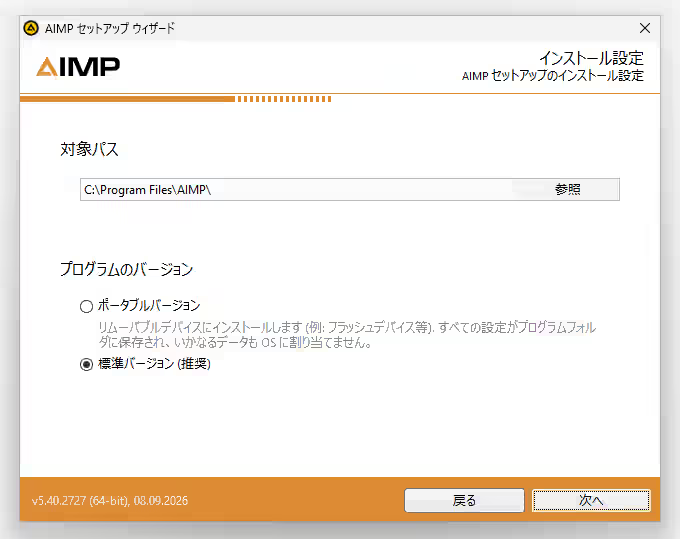
次は「インストール先」の設定と「ポータブルバージョン」か「標準バージョン」のどちらを使うか選択して「次へ」ボタンをクリック。
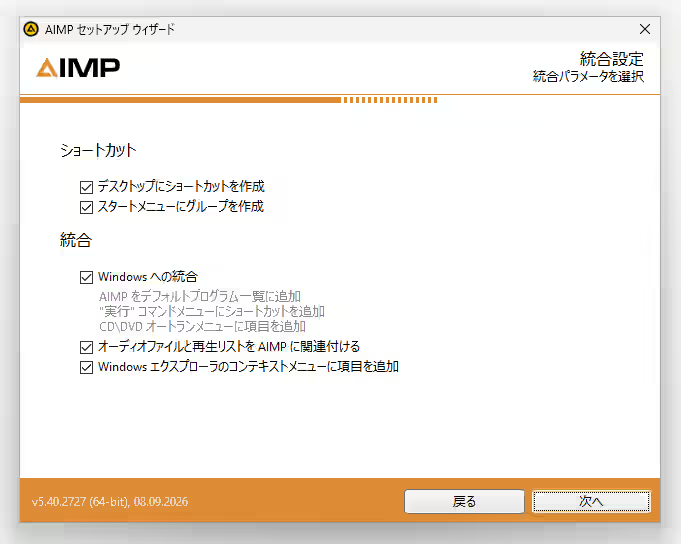
あとはデスクトップやスタートメニューにショートカットを作るか、Windows のコンテキストメニューにアプリのメニューを追加したりアプリとファイルの関連付けをおこなうか設定して「次へ」ボタンをクリック。
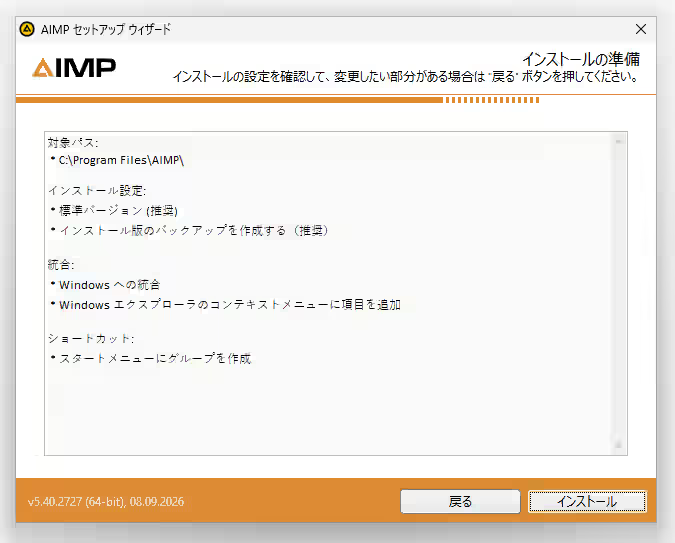
最後にインストール内容の確認ですね、問題がなければ「インストール」ボタンをクリックして。

インストールが完了したら最後に「完了」ボタンをクリックすればインストールは完了です。


コメント