
「【Magpie】ウィンドウの強制フルスクリーンや高画質化に便利」の記事では、フルスクリーンにしても解像度が小さすぎて余白ができてしまう古いゲームを、ディスプレイのサイズに合わせて強制フルスクリーンにしてくれる便利なアプリとして Magpie をご紹介しましたが、実はフルスクリーンだけではなくウィンドウのままサイズを拡大する事もできるんですよね、フルスクリーンに拡大する方を「フルスクリーンスケーリング」、ウィンドウのままサイズを拡大する方を「ウィンドウスケーリング」と呼びます、フルスクリーンスケーリングは前にご紹介した通りフルスクリーンにしたいウィンドウをアクティブな状態(最前面に表示されている操作中のウィンドウ)にしてキーボードのショートカットキーを入力するだけでしたが、ウィンドウスケーリングも使い方はまったく同じで拡大したいウィンドウをアクティブな状態にしたらキーボードのショートカットキーを入力するだけで大丈夫です、ただウィンドウスケーリングの場合はフルスクリーンスケーリングと違って拡大する時の倍率も設定することができるんです。
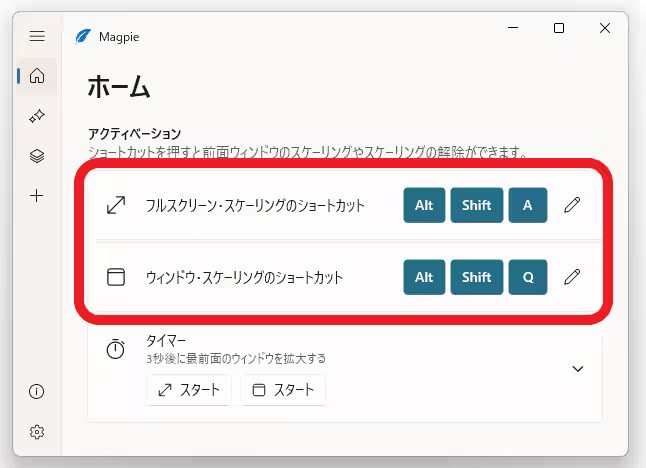
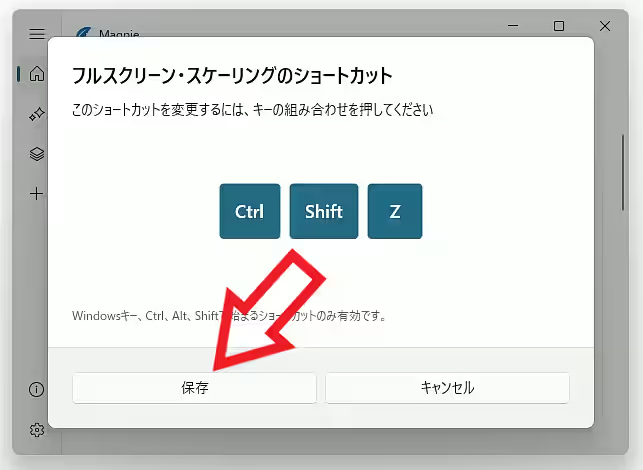
まずフルスクリーンスケーリングとウィンドウスケーリングのショートカットキーですが、アプリを開くと最初のホーム画面に書いてありますのでこちらを参照しましょう、ちなみに初期設定ではフルスクリーンスケーリングが「A」キーで、ウィンドウスケーリングは「Q」キーに設定されています、キーボードでも隣に並んでいるキーなので「Alt + Shift」だけ覚えておけばすぐに覚えられそうなショートカットキーですよね。
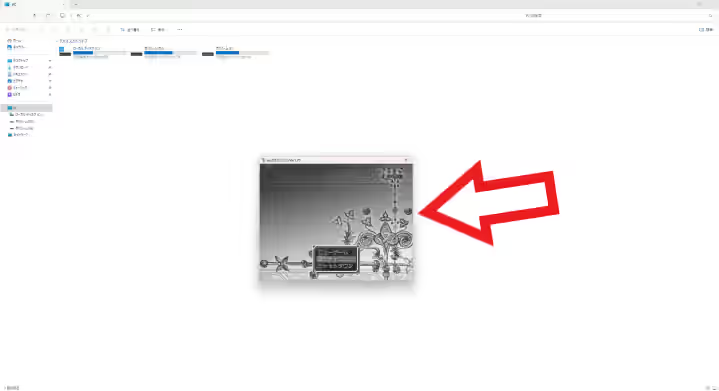
では試しにウィンドウスケーリングを試してみましょう、上の画像のウィンドウをウィンドウスケーリングで拡大してみたいと思います、かなり昔のツクール製のゲームなのでウィンドウのサイズが小さ過ぎて、これだとよく見えなくてプレイするのも一苦労です。
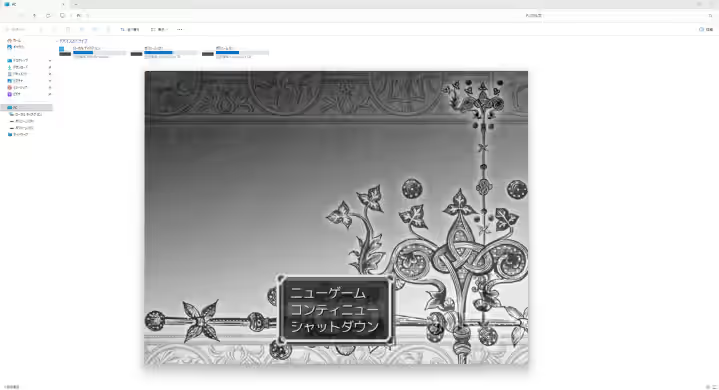
でも「Alt + Shift + Q」のショートカットキーをキーボードで入力するとこの通り、かなり大きなサイズまでウィンドウが拡大されました、このウィンドウサイズなら見え難くて困る心配は無さそうですよね。
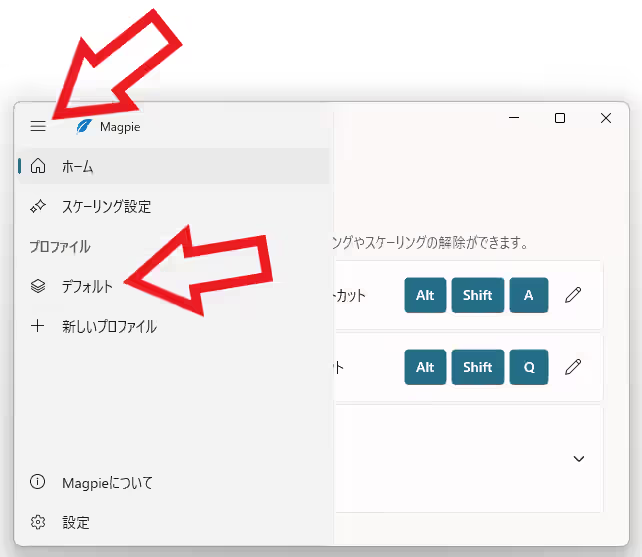
ちなみに初期設定ではスケール倍率が「オート」になっているのですが、手動でスケール倍率を変更することもできます、まず Magpie のウィンドウを開いたら左端のメニューからプロファイルを選択してください、もしウィンドウを小さくしていて左端のメニューがボタン表示でよく分からない場合は、ウィンドウの左上の「≡」のマークのボタンをクリックするとメニューが開いて見やすくなります、最初は「デフォルト」のプロファイルしかありませんのでこちらをクリックして。
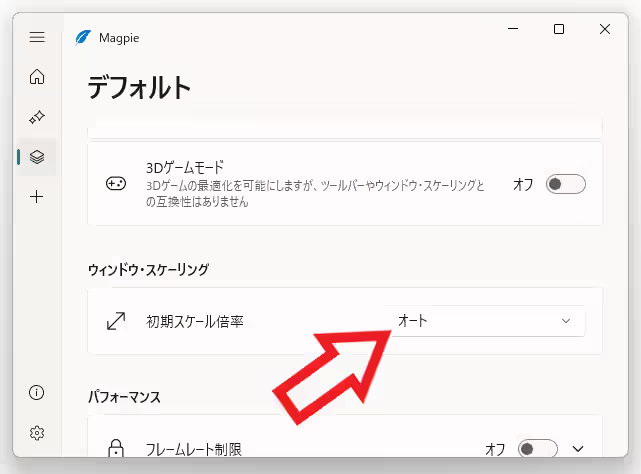
プロパティの設定画面が開いたら「初期スケール倍率」の項目をごらんください、初期設定ではオートに設定されているのでこちらをお好みの倍率に変更します。
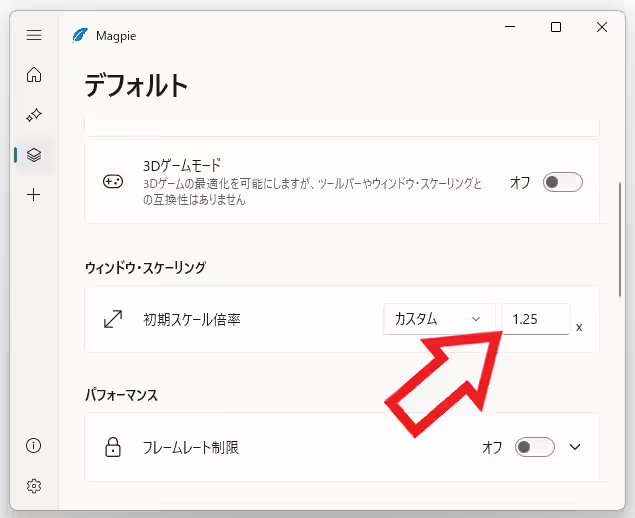
ちなみにもし丁度良い倍率が無くても「カスタム」にすると自由に倍率を調整することができるみたいですね。
「Magpie」のその他の使い方や設定などは↓の記事の下部にリンクをまとめてあります。
コメント