
こちらでは複数の場所のファイルをドラッグ&ドロップでお手軽に移動またはコピーすることができる便利なアプリ「Dropshelf」をご紹介します、パソコンで複数の場所のファイルをコピーする時に何度もコピーと貼り付けを繰り返したり、エクスプローラーのウインドウを何個も開いてドラッグ&ドロップで移動したりするのって面倒ですよね、そこでアプリを開くと一時的にファイルを置いておける小さなミニウインドウが開いて、このミニウインドウにコピーしたいファイルをポンポンっとドラッグ&ドロップ、それらのファイルをコピーしたい場所(コピー先)にドラッグ&ドロップするとファイルがまとめてコピーされる、こんな使い方ができるアプリを探していたんですよね、いくつかのアプリが見つかったのですが「Dropshelf」もその時にみつけたアプリのひとつになります、前回ご紹介した「DropPoint」はドラッグ&ドロップでファイルをコピーする非常にシンプルなアプリでしたが、こちらのアプリはその多機能版という感じでしょうか。
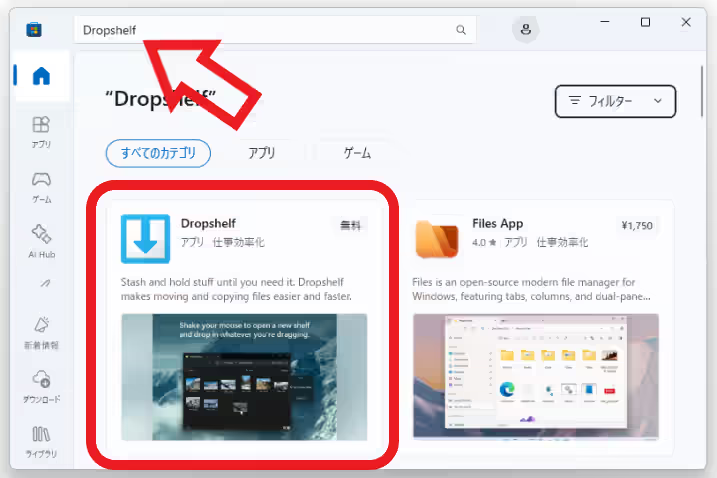
「Dropshelf」は Microsoft Store からインストールしましょう、Microsoft Store のアプリを開いたらまず上部の検索ボックスに「Dropshelf」と入力します、すると検索結果の一番上の方にでてくると思うので「入手」ボタンをクリック、インストールが完了したら「開く」ボタンをクリックしてアプリを起動してください、ちなみに次回からはパソコンを起動したらアプリも自動で起動しますのでこの作業は必要ありません。
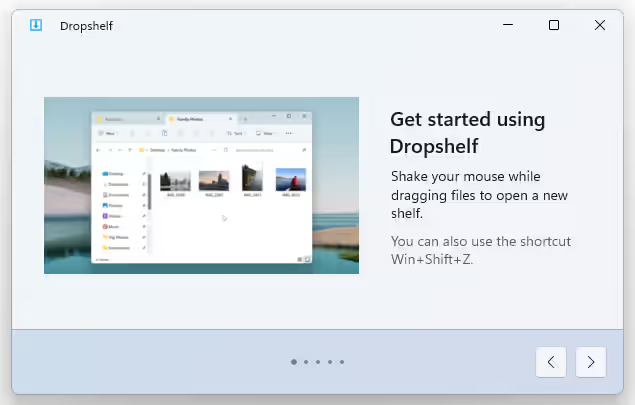
Dropshelf を初めて起動すると使い方のヒントみたいなウインドウが開きますが、ご覧の通り英語で表記されているので、読めない場合はウインドウ右上の「x」ボタンをクリックして閉じちゃいましょう、これでアプリを使う準備はできました。
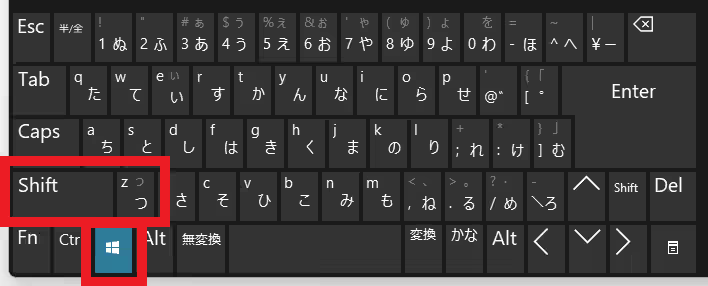
では試しにファイルを移動してみましょう、キーボードの「Win + Shift + Z」を入力すると小さなミニウインドウが開きますので。
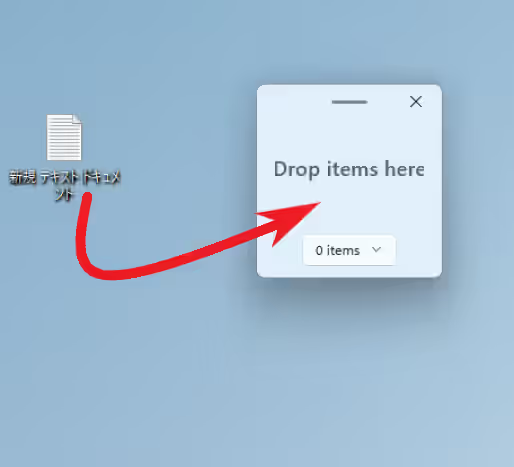
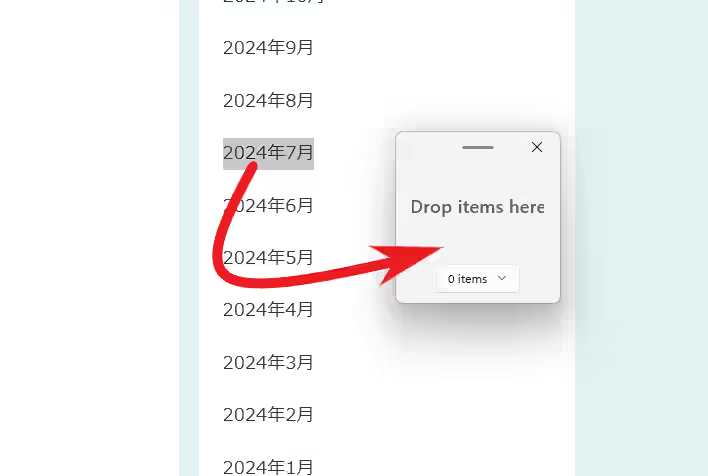
このミニウインドウに移動またコピーしたいファイルをドラッグ&ドロップします、ちなみにこのミニウインドウですが一時的にアイテムを置いておく為の「棚」という位置付けなので、アプリの設定画面でも「shelf(棚)」と呼ばれています。
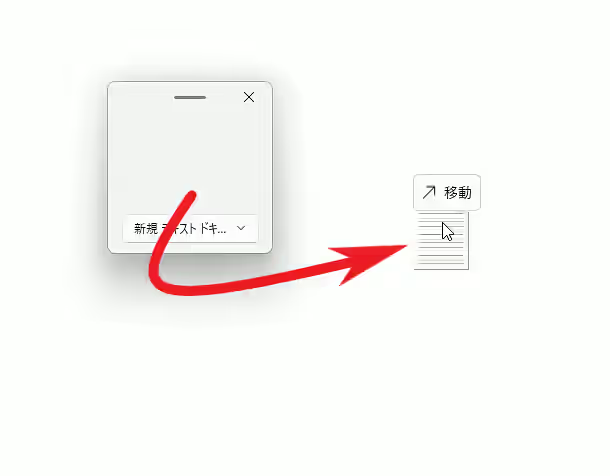
あとはこのミニウインドウから移動先またはコピー先にドラッグ&ドロップすればファイルが移動するという訳です、ただし注意点としてこの時の基本動作は上の画像にも書いてある通りファイルの「移動」になるんです、つまり移動後には元の場所のファイルは消えてしまうんですよね。
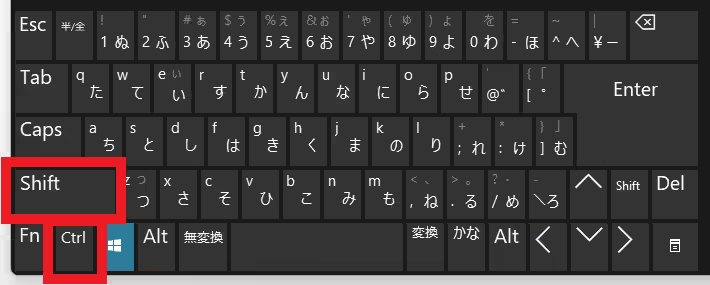
そこで移動とコピーを使い分けたい場合はキーボードのキーを併用しましょう、「Ctrl」キーを押した状態でミニウインドウからドラッグするとコピー、「Shift」キーを押しながらのドラッグだと移動です、もし常にコピーが良いという方もご安心ください、設定をコピーモードに変更すればデフォルトの操作をコピーにする事もできるので。
【Dropshelf】移動ではなくコピーにして元ファイルが残るようにする
【Dropshelf】ドラッグ&ドロップでテキストもコピーできる!
【Dropshelf】WebリンクをドラッグでURLをコピーできる!
【Dropshelf】Webサイトの画像もドラッグで保存してみよう
【Dropshelf】ファイルやテキストをまとめて、または個別にドラッグ
【Dropshelf】2個目や3個目の新しい棚を作る
【Dropshelf】マウスを振るジェスチャーで新しい棚を開く
【Dropshelf】キーボードのショートカットキーを変更
【Dropshelf】有料のPro版と無料版の違いは?
類似のアプリ↓


コメント