
Dropshelf はドラッグでファイルをお手軽にコピーする系の類似のアプリよりも多機能で、ファイルやフォルダーのコピーまたは移動だけでは無くテキスト(文字)やウェブリンクなどのドラッグにも対応しています、そしてなんとドラッグでアイテムを登録する棚(ミニウインドウ)もひとつだけではなく複数作成して棚をジャンルごとに使い分けるなんて事もできちゃうんですよね、例えばこの棚はファイルの移動やコピーに使ってこっちの棚はテキストのコピー用にとか、またはこっちの棚は仕事用のアイテムの一時置き場にしてこちらの棚はプライベート用で使おうとか、棚を種類ごとに使い分けができると結構便利そうじゃないですか?、また新しい棚の作成方法は何も難しくありません、というか使い方の説明でキーボードの「Win + Shift + Z」のショートカットで棚を開くというご紹介を今までしていましたが、このショートカットキーが新しい棚を作るショートカットキーなんです、例えばこのショートカットキーで開いた棚にアイテムを登録して目的の場所にドラッグすると棚は閉じますよね、これでこの棚は使い終わったので無くなったように見えるのですが実はシステムトレイに収納されただけで、そして「Win + Shift + Z」でまた何も登録されていない新しい棚を開いていたという訳なんです、つまり今までご紹介していた使い方で既に新しい棚を作成していたという事なんですよね。
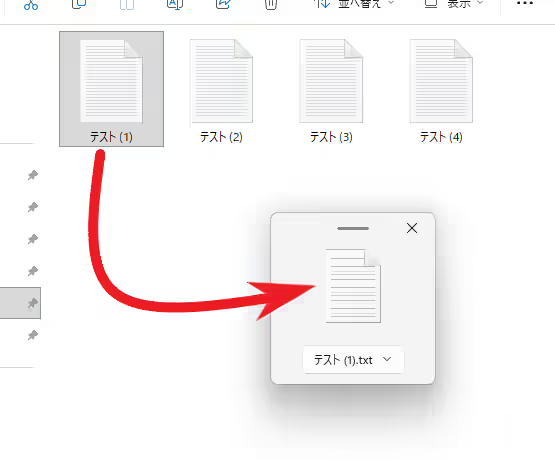
例えば「Win + Shift + Z」で新しい棚を作成します、そこに「テスト(1)」のテキストファイルを棚にドラッグして登録してみますね、これで今開いた棚にアイテムをひとつ登録することができた訳ですが。
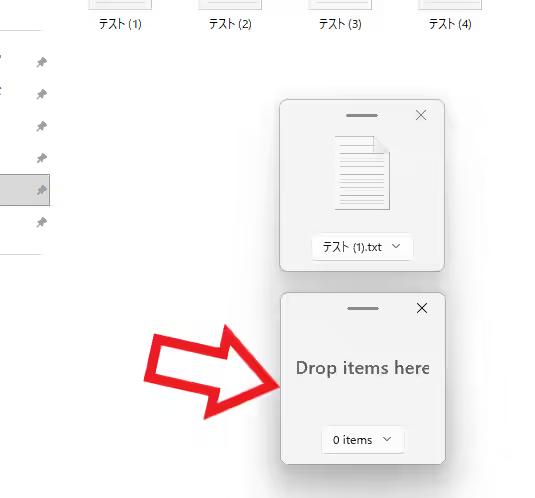
そのままの状態で「Win + Shift + Z」をもう一度入力すると、このように先ほどの棚はそのままの状態で2つ目の棚が新しく作成されました。
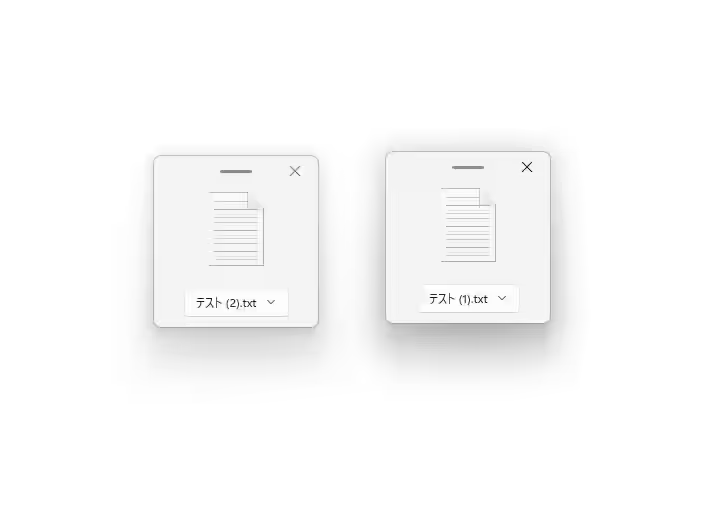
この棚に今度は「テスト(2)」のテキストファイルをドラッグして登録すると、このようにふたつの棚に別々のアイテムを登録して使い分けることができるんですよね。
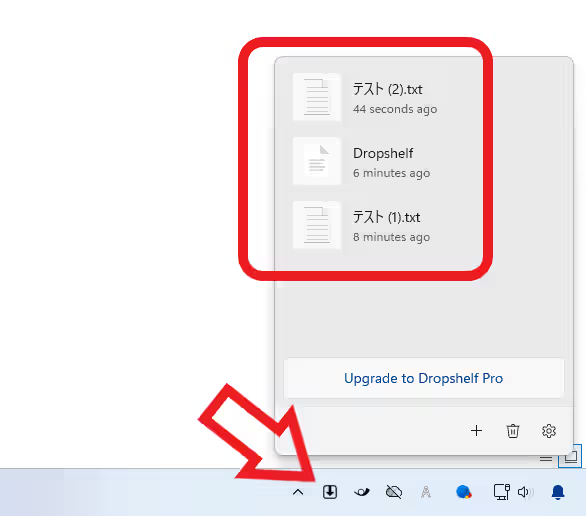
そして目的の場所にドラッグしたり閉じるボタン(右上の「x」ボタン)で棚を閉じると棚は画面上から消えてしまいますが、システムトレイの Dropshelf のアイコンをクリックすると棚の一覧に残っていて、クリックするとその棚(ミニウインドウ)をもう一度開けるんです、ちなみに上の画像ではシステムトレイにアイコンをピン留めしていますが、通常は「隠れているインジケーターを表示します」の矢印マークのボタンをクリックすると開く、バルーンの中アイコンが収納されているのでそちらを確認してください。
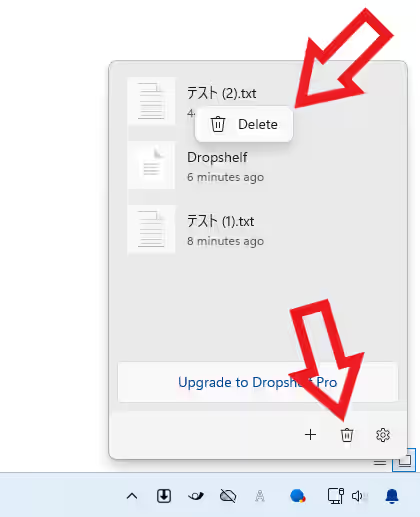
不要になった棚を削除するには右クリックして「Delete」を選択するか、すべての棚をまとめて削除したい場合は右下のゴミ箱のマークのボタンをクリックして削除しましょう。
「Dropshelf」のその他の使い方や設定などは↓の記事の下部にリンクをまとめてあります。
コメント