
パソコンで複数の場所のファイルをコピーする時に一時的なファイル置き場があると便利だと思いませんか?、例えばまずコピーしたいファイルを一度そのファイル置き場にドラッグ&ドロップで登録しておいて、最期にまとめてファイルをコピーしたい場所にドラッグ&ドロップするとファイル置き場に登録しておいたファイルがコピーされる、こんな使い方ができるアプリを探していたんですよね、これならエクスプローラーでコピーして貼り付けを繰り返したり複数のエクスプローラーのウインドウを開いておく必要もありません、条件に合うアプリはいくつか見つかったのですがその内のひとつが今回ご紹介する「DropPoint」です、アプリを起動すると最前面に固定された小さなウインドウが開くので、コピーしたいファイルをこの小さなウインドウにドラッグ&ドロップで登録していきます、最期に登録したファイルをコピーしたい場所をエクスプローラーなどで開いてこのミニウインドウからドラッグ&ドロップすると、登録したファイルがすべてこの場所にコピーされるという仕様ですね。
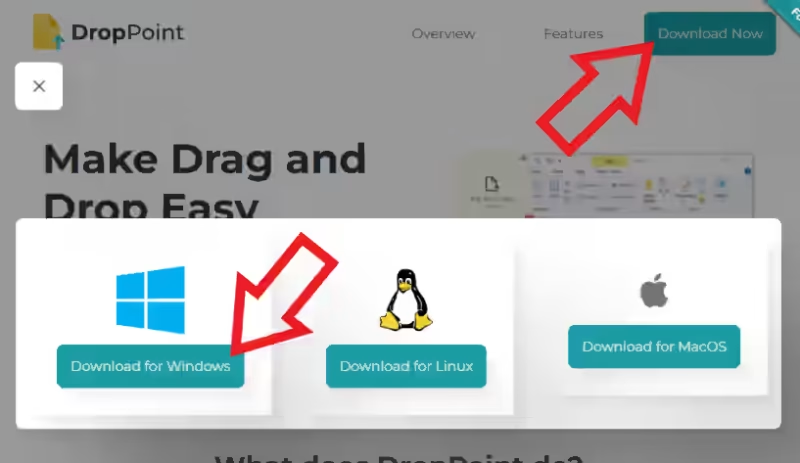
まずは こちら のリンクを開いたら「Download Now」ボタンをクリックしてアプリをダウンロードしてください、ウインドウズ版は「Download for Windows」をクリックすると圧縮ファイルがダウンロードされますので解凍して。
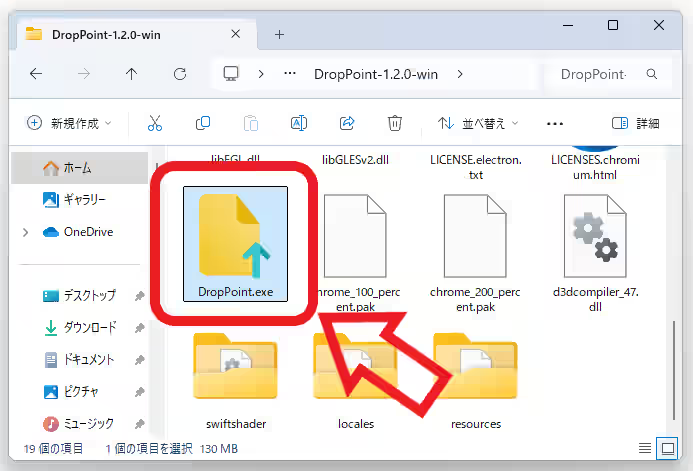
解凍したフォルダーの中の「DropPoint.exe」というファイルを開いてください、このファイルを開くとアプリが起動して小さなミニウインドウが開くのですが、毎回このフォルダーを開いてアプリを起動するのは面倒なので、ピン留めしたりショートカットをデスクトップに作ったりランチャーソフトに登録するなどしていつでも開けるようにしておくのがオススメです。
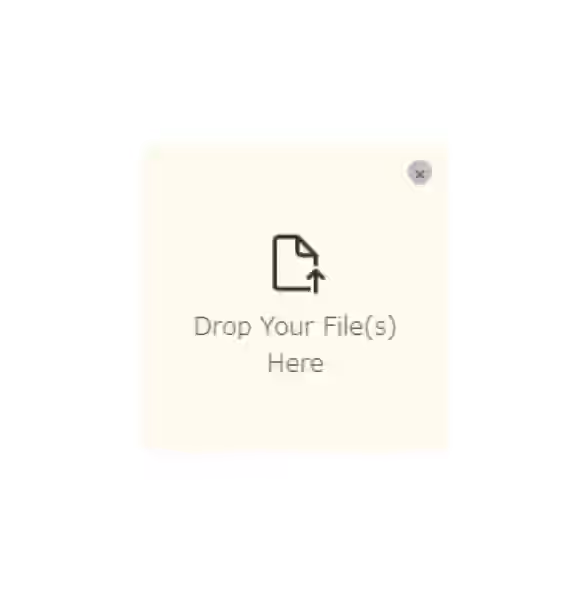
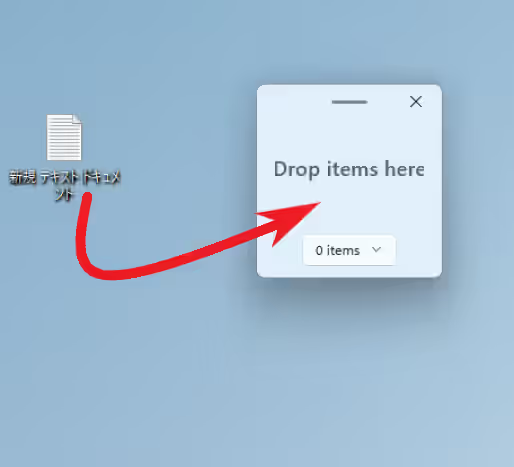
こちらが DropPoint を起動すると表示されるミニウインドウですね、一番手前に固定されているので他のウインドウの後ろに隠れたりしません。
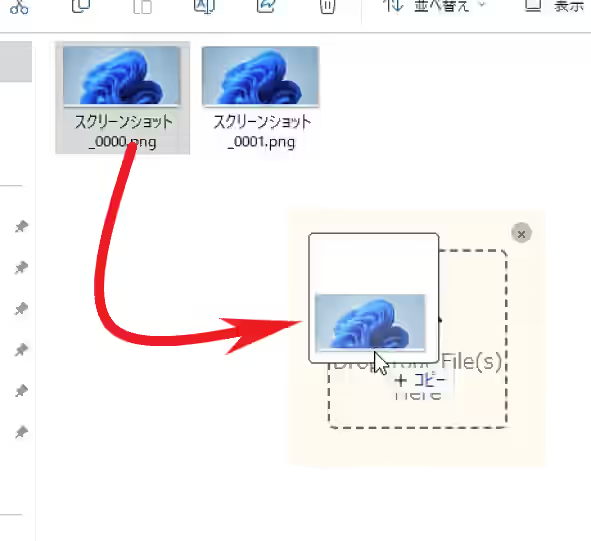
あとはこのミニウインドウにコピーしたいファイルドラッグ&ドロップすると。
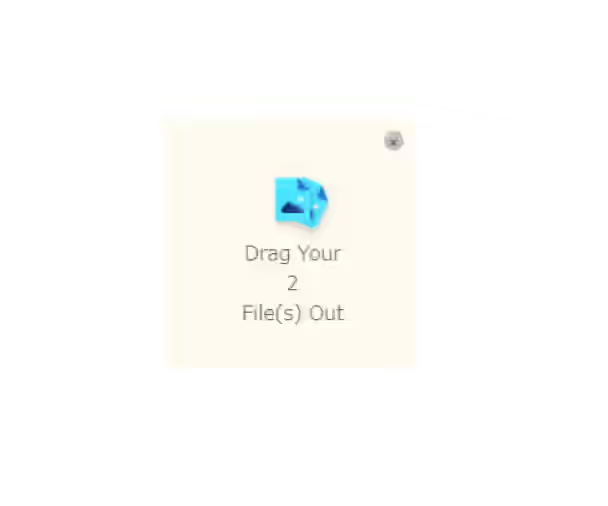
こんな感じでアイテムを一時的に置いておくことができるんです、上の画像ではふたつのファイルが登録されている状態ですね。
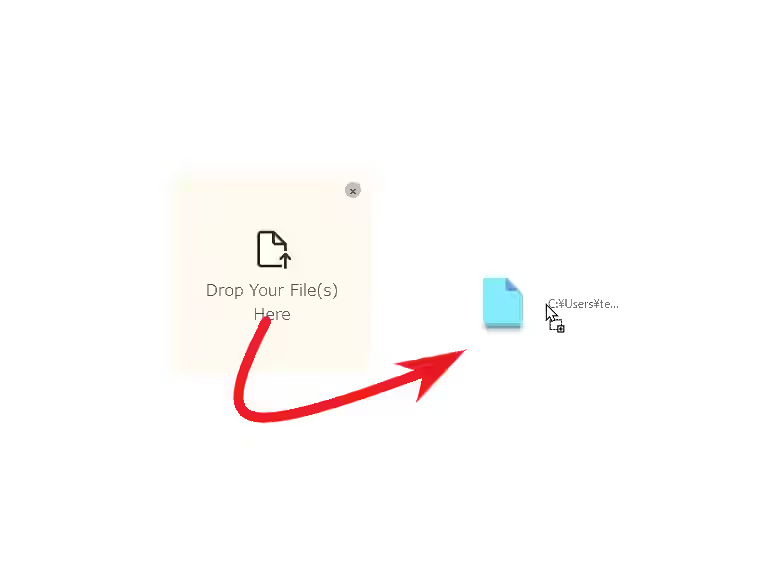
最期にエクスプローラーなどでこのミニウインドウに登録したファイルをコピーしたい場所(コピー先)を開いて、ミニウインドウからコピー先にドラッグ&ドロップすればミニウインドウに登録していたファイルのコピーが始まるという訳です、ドラッグ&ドロップでパパっと登録して最期にまとめてコピーする、使ってみると結構便利なのでお試しになってみてください。
類似のアプリ↓

コメント