
こちらでは HoloCure が更新された時にゲームをの新しいバージョンにアップデートする方法をご紹介します、もし Steam 版の HoloCure をプレイしている場合は自動で更新されるので特に何もする必要はありません、アップデートがある場合はゲームを起動するだけで自動でアップデートがおこなわれますので、ただ公式サイトからゲームをダウンロードしている zip 版の場合は手動で入れ替える必要があるんですよね、ただこの場合も特に難しい操作は必要ないのでご安心ください、まずゲームの新しいバージョンを公式サイトからダウンロードしてファイルを解凍します、あとは今まで遊んでいた古いフォルダーは削除(ゴミ箱からはまだ削除しないでください)してこの新しいバージョンのフォルダーと入れ替えるだけ、ほとんどの場合はこれでセーブデータを引き継げるはずなので試しにゲームを起動して確認してみましょう、セーブデータが引き継がれていればキャラクターが解放されているのですぐに分かりますよね、もしセーブデータが引き継がれていない場合は削除したフォルダーの中にセーブデータがありますので、ゴミ箱から元に戻してセーブデータを新しいフォルダーに移動しましょう。
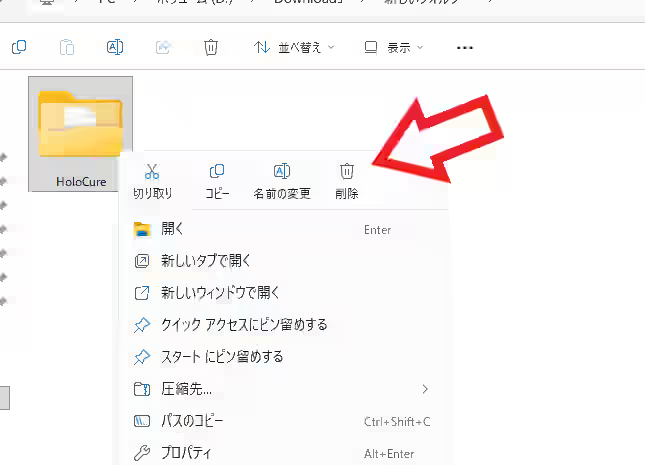
では zip 版のアップデート手順を確認してみましょう、まず古いバージョンのゲームフォルダーを削除します、削除するとこのフォルダーはゴミ箱に移動しますがゴミ箱の中のファイルはまだ削除しないで取っておいてください。

次に 公式サイト から新しいバージョンの HoloCure をダウンロードして。

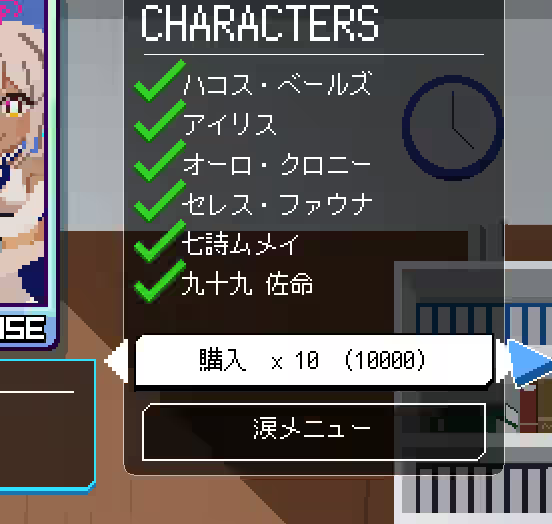
ダウンロードが完了したら圧縮ファイルを解凍してゲームを起動します、キャラクターの解放やアップグレードの購入などが引き継がれていたらアップデート成功なので、新しいフォルダーを古いフォルダーがあった場所に置き換えれば更新完了ですね、ゲームのセーブデータは以下の場所に保存されている事が多いのでほとんどの場合はこの方法で大丈夫だと思うのですが、もし引き継がれていない場合はセーブデータが本体と同じフォルダーに保存されているので、ゴミ箱から古いフォルダーを元の場所に戻して次のファイルを新しいフォルダーに移動してください。
Users\<ユーザー名>\AppData\LocalLow\Kay Yu\HoloCureUsers\<ユーザー名>\AppData\Local\HoloCure
「save_n.dat(または save_data.dat)」がゲームのメインデータで「settings.json」が設定ファイルなので、このふたつのファイルを新しいフォルダーまたは先ほどご紹介したセーブデータが保管されるフォルダーに移動しましょう。

ちなみにセーブデータを削除して最初から始めたい場合は設定から「セーブ消去」を選択するだけで大丈夫です、一度間違って選択してしまってかなり焦りました、間違って消去してしまわないように長押し操作になっているのは有り難いですよね。
「HoloCure」の記事は↓の記事の下部にリンクをまとめてあります。

コメント