
Windows のパソコンで画像や動画の中にでてくる文字をコピーする方法と言ったらまずは何が思い浮かびますか?、私は Chrome の「Google レンズ」や Edge の「エリアをキャプチャする」などの機能が最初に思い浮かぶのですが、実は Snipping Tool でも動画や画像の中に出てくる文字をコピーする事ってできるんですよね、例えば Chrome や Edge の「Google レンズ」や「エリアをキャプチャする」機能で画像や動画の中の文字をコピーしようとすると、まず対象の画像や動画をブラウザにドロップして読み込んで、そのあと「Google レンズ」や「エリアをキャプチャする」などの OCR 機能を使って文字をコピーする必要がありますが、Snipping Tool なら画像ビューアや動画プレイヤーで再生している最中に出てきた文字をそのままコピーする事ができちゃいます、ただし文字をコピーする事はできますがブラウザの Chrome や Edge のようにコピーした文字をそのまま翻訳とかはできません、勿論コピーした文字をネットで翻訳とかでも良いですがそれなら最初からブラウザの OCR 機能を使うほうが手っ取り早いですよね、ちなみに今回ご紹介する機能は Windows11 のバージョン 11.2308.33.0 以降に追加された機能です、10 の Snipping Tool では使用できませんのでご注意ください。

では試しに画像の中にでてくる文字を Snipping Tool でコピーしてみましょう、まず「ペイント」のアプリを開いて画像の中に「テスト中」という文字を書いてみました、例としてこの「テスト中」の文字をコピーしてみますね。
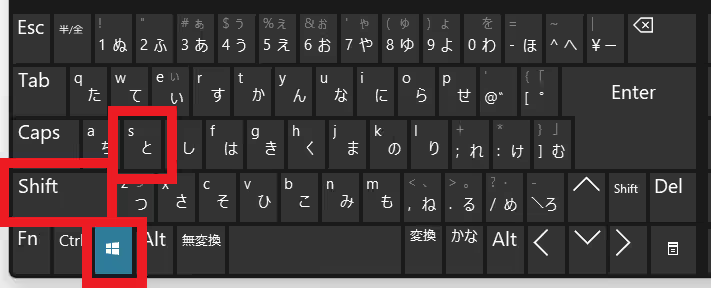
まず Snipping Tool のツールバーを開きます、「Win + Shift + S」のショートカットキーを入力してください。

するとパソコンの画面上部の中央付近に上の画像のようなツールバーが開きましたよね、このツールバーの右端の方に四角に三本線が入ったようなマークの「Text Extractor」というボタンがあるのでこちらをクリックしましょう。
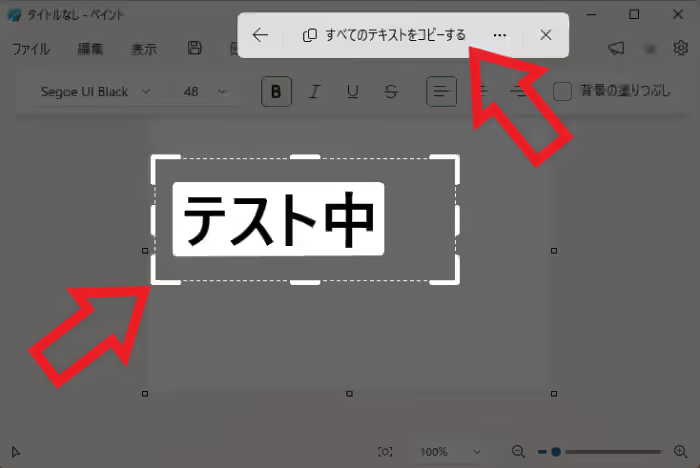
次にドラッグでコピーしたい文字を選択するのですが、まずマウスの左ボタンを押しったままの状態でマウスを操作してコピーしたい文字を枠で囲んでください、この枠内の文字が選択された状態になるわけですね、あとはツールバーの「すべてのテキストをコピーする」をクリックすると。

このように画像の中の文字をクリップボードにコピーすることができました。

もし頻繁にこの機能を利用するなら「Win + Shift + T」のキーボードショートカットを覚えておくのが良いでしょう、こちらは Text Extractor でコピーする文字をマウスのドラッグで囲うところから始めることができます。


コメント