
Dropshelf を使ってファイルをドラッグ&ドロップすると初期設定では「移動」という動作になりますよね、そして「移動」なのでファイルを目的の場所にドラッグでファイルを移動した後は元の場所のファイルは消えてしまいます、キーボードの「Shift」と「Ctrl」を使ってドラッグする事でこのコピーと移動を使い分ける事ができるのですが、コピーが多い場合は毎回「Ctrl」キーを押すのって面倒じゃないですか?、という訳で今回はデフォルトの動作をコピーに変更する方法をご紹介してみたいと思います、つまり元のファイルを Dropshelf のミニウインドウにドラッグして登録しますよね、その登録したファイルをミニウインドウから移動先に「Shift」や「Ctrl」を使わずにドラッグをすると、初期設定では「移動」という動作なのでファイルが元の場所から消えてしまいますが、今回ご紹介する設定を変更する事でミニウインドウからキーボードを使わずにドラッグした時の動作が「移動」から「コピー」に変わるので、ドラッグでコピー後も元の場所のファイルも残るようになるという訳です、「移動」の方が多い場合は初期設定のままで、「コピー」の方が多い場合は設定を変更してみてください。
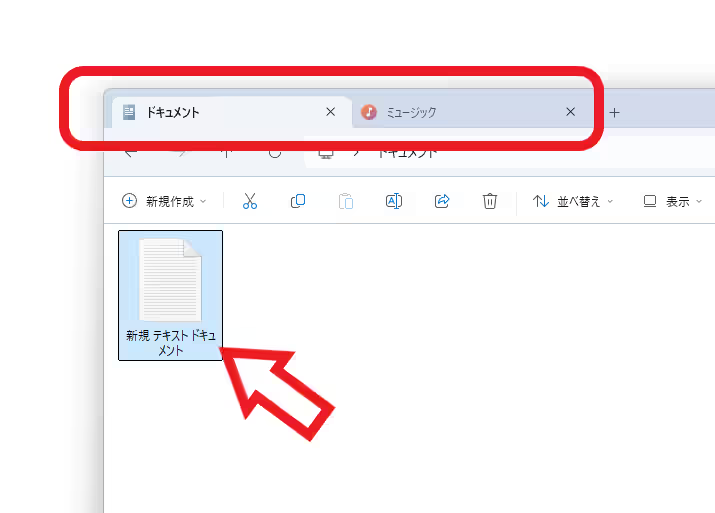
例えば上の画像では「ドキュメント」と「ミュージック」のタブがエクスプローラーで開いていますよね、そして「ドキュメント」には「新規テキスト ドキュメント」というファイルが、「ミュージック」には何もファイルが入っていない状態です。
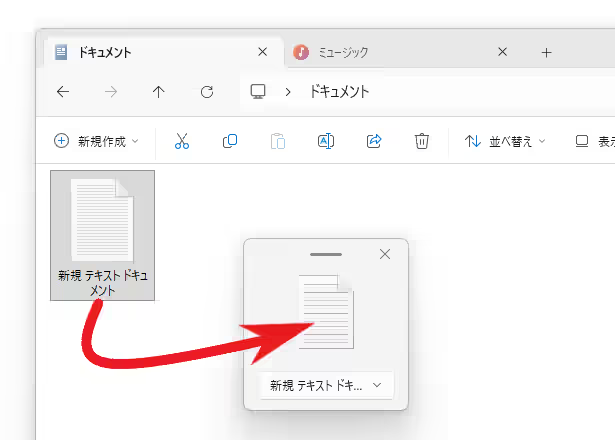
この「ドキュメント」フォルダーのテキストファイルを Dropshelf のミニウインドウにドラッグして登録。
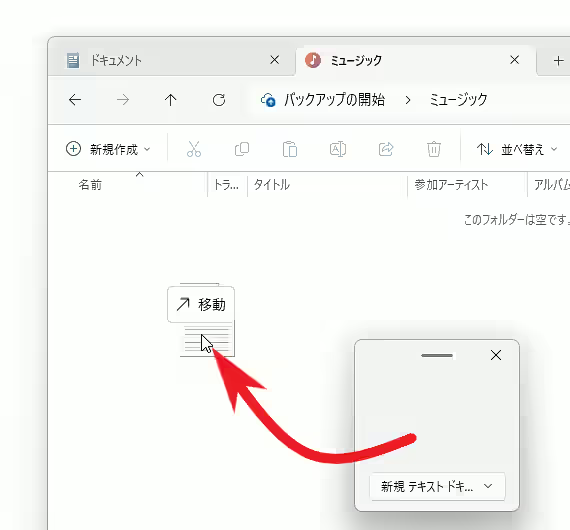
そしてミニウインドウから「ミュージック」にテキストファイルをドラッグすると、初期設定では上の画像のように「移動」という動作になるんですよね、つまりマウスのボタンを離して移動が完了した時点で「ドキュメント」のテキストファイルは消えてしまうんです、そして「Ctrl」を押したままドラッグするとこれがコピーになる訳ですが、キーボードを何も入力していない状態でドラッグした時の動作を「コピー」になるようにしようというのが今回の議題になります。
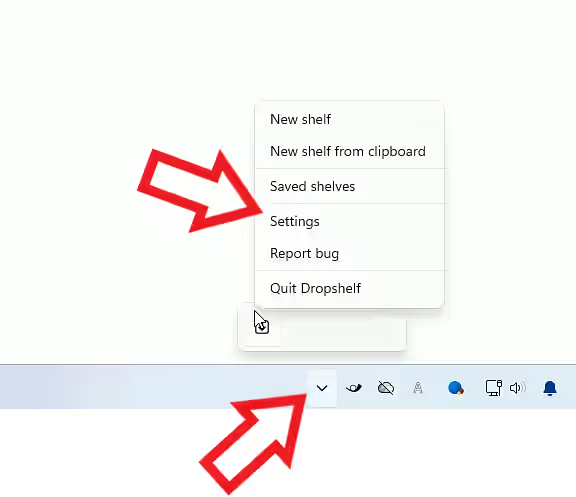
ではキーボードのキーを併用しないでドラッグした時の動作をコピーに変更してみましょう、まずはシステムトレイの「隠れているインジケーターを表示します」のボタンをクリックしてバルーンを開いてください、バルーンが開いたらその中の Dropshelf のアイコンを右クリックしてメニューから「Settings」を選択します。
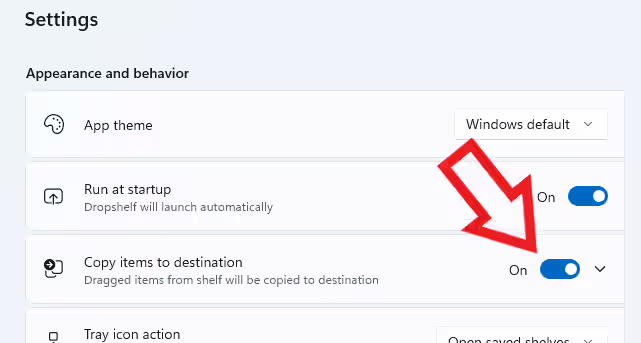
Dropshelf の設定画面が開いたら「Copy items to destination」のスイッチをクリックしてオンにすれば設定完了ですね。
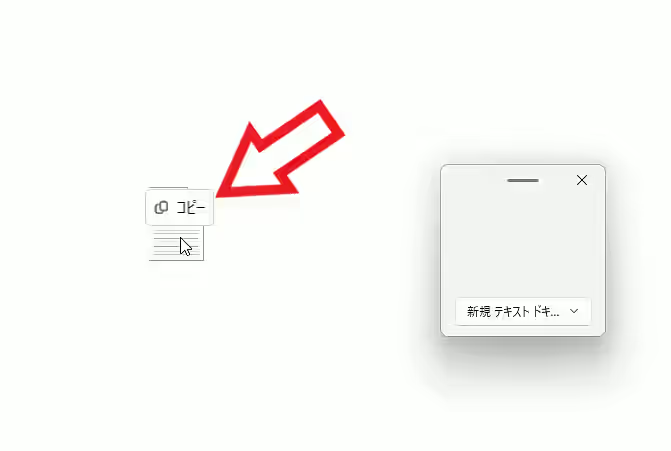
これで Dropshelf のミニウインドウからキーボードを使わずにドラッグした時の動作が移動からコピーに変更されました。
「Dropshelf」のその他の使い方や設定などは↓の記事の下部にリンクをまとめてあります。
コメント