
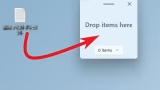
こちらでは Dropshelf の新しい棚(ミニウインドウ)をマウスを振って開けるようにする方法をご紹介します、キーボードの場合は「Win + Shift + Z」のショートカットキーで新しい棚を開くことができますよね、でもキーをみっつも使うショートカットキーって入力が面倒くさい、そんな時はマウスを振る操作で新しい棚を開けるようにしてみましょう、具体的にはマウスの左ボタンを押したままの状態でマウスを左右または上下に何回か振ると棚(アプリのミニウインドウ)が開けるのですが、初期設定ではこの機能ってオフになっているんですよね、ですので使いたい場合は設定からこの機能のスイッチを手動でオンに切り替える必要があります、非常に便利そうな機能ではあるのですがただ注意して欲しい点もひとつあって、棚をマウスでお手軽に開ける機能なだけに誤操作で開いてしまう可能性もあるんです、例えばマウスの左ボタンを押したままマウスを左右や上下に振るような動作をおこなうゲームはプレイしていませんか?、プレイ中に急に棚が表示されたら焦ってしまいますよね、誤動作で棚が開かないように調整できる設定はいくつか用意されてはいますが完璧に対処できるかと言われれば正直微妙なので、このマウスを振る操作で棚を開く機能をオンにする場合はこの点は覚えておいた方が良いです。
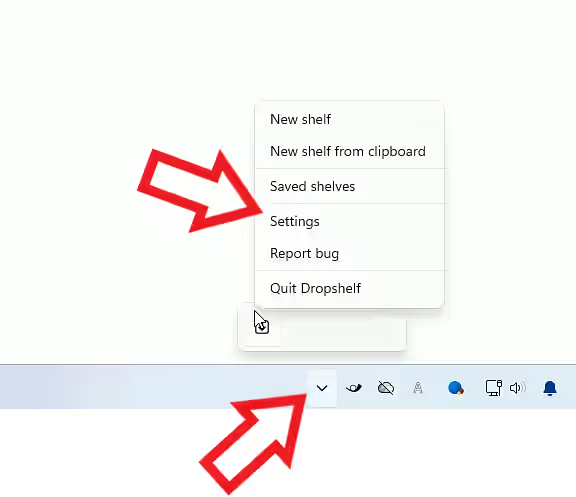
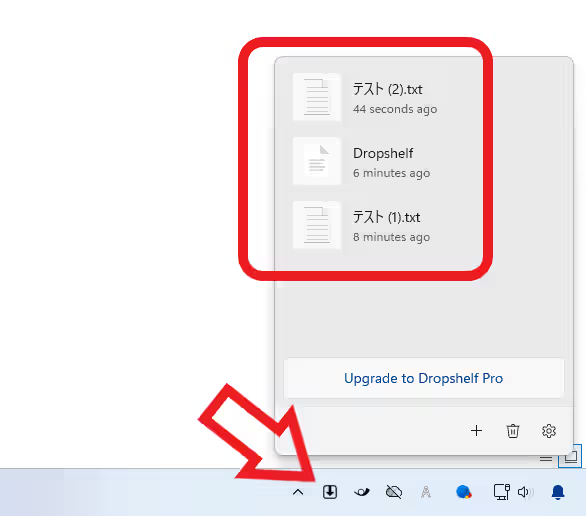
ではマウスを振って新しい棚を開く機能をオンにしてみましょう、まずアプリの設定画面を開いてください、システムトレイのアイコンを右クリックして「Settings」を選択するか、システムトレイのアイコンを左クリックして右下の歯車のボタンを選択ですね。
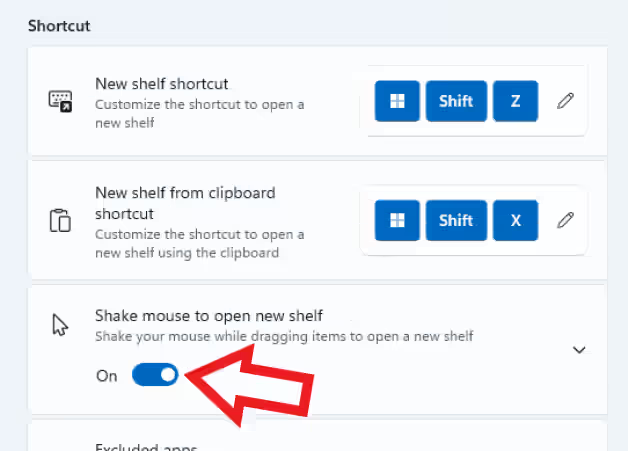
Dropshelf の設定画面が開いたら「Shake mouse to open new shelf」の項目を探してスイッチをオンにします、スイッチをクリックしてオンとオフの切り替えですね。
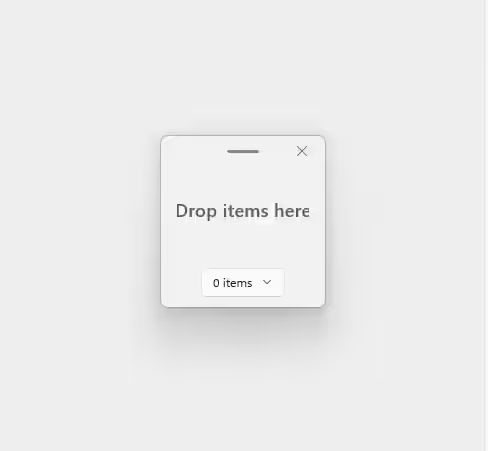
これでマウスの左ボタンを押したままの状態でマウスを上下または左右に何回か振ると新しい棚が開けるようになりました。
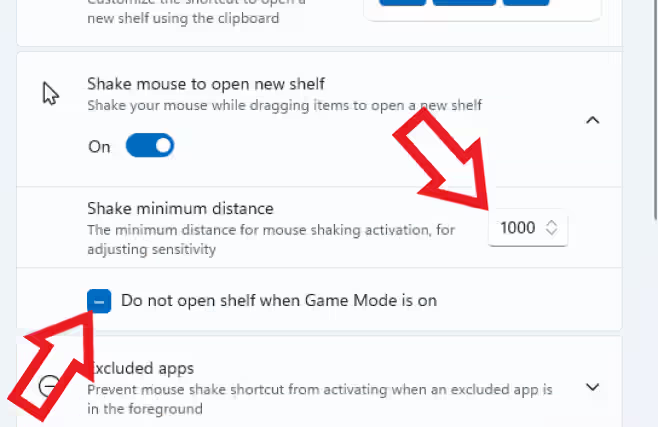
ただこのままだと冒頭でもお話した通り誤操作で棚を開いてしまう可能性があります、そこで以下のふたつの設定を調整して誤操作を減らしてください。
- Shake minimum distance
こちらはマウスを振る時の感度の設定ですね、数値を減らすとマウスの振りが小さくても棚を開く事ができます、逆に数値を増やすとマウスを大きく振らないと棚が開かないので、間違って棚を開いちゃうことが多い場合は数値を増やしてみましょう。 - Do not open shelf when Game Mode is on
こちらはゲームモードがオンの時にマウスを振って棚を開く機能を停止する設定です。
「Dropshelf」のその他の使い方や設定などは↓の記事の下部にリンクをまとめてあります。
コメント