
こちらでは Dropshelf のキーボードショートカットを変更する方法をご紹介します、初期設定のショートカットキーは3つのキーは使うけどキーボードの左下の辺りに固まっているので、個人的には覚えやすくて結構使いやすいショートカットキーだなっと思っていますが、もしも使い難いようでしたらお好みのショートカットキーに変更してみましょう、ちなみに変更可能なショートカットキーは何も登録されていない新しい棚を作る「Win + Shift + Z」と、クリップボードの内容を含んだ状態で新しい棚を作る「Win + Shift + X」の2種類だけです、というかこの2種類以外に他にキーボードのショートカットは無いですしね、それにクリップボードの方のショートカットキーは正直使い時が良く分かっていません、コピーしたファイルやテキストなどを既にアイテム登録した状態で棚を開けるのですが、1個目のアイテムを登録した状態で開けるから便利という事で良いのでしょうか?、ファイルやテキストをドラッグしたままマウスを振って棚を作成するとそのままアイテム登録できますが、それのキーボード版みたいな位置付けのショートカットキーなのでしょうか。
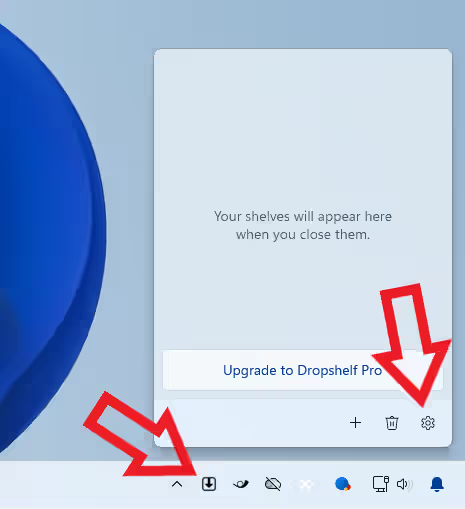
ではキーボードのショートカットキーを変更してみましょう、まずはシステムトレイのアイコンをクリックして歯車マークのボタンを選択してください、またはシステムトレイのアイコンを右クリックしてコンテキストメニューから「Settings」を選択ですね、ちなみに上の画像ではアイコンをシステムトレイにピン留めしてありますが、通常はシステムトレイの「隠れているインジケーターを表示します」のボタン(アイコン左側の矢印のボタンです)をクリックすると開くバルーンの中にアイコンは格納されています。
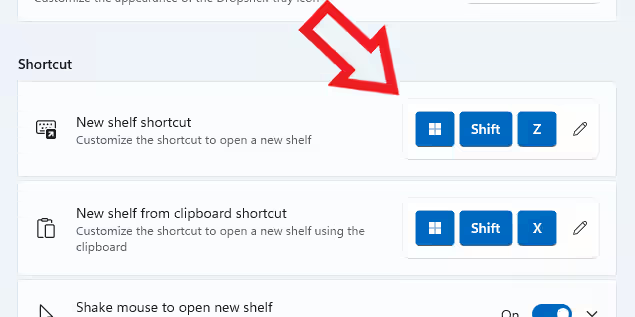
設定画面が開いたら下にスクロールして「Shortcut」の項目を探しましょう、こちらの青いショートカットキーが並んでいる項目がキーボードショートカットの設定項目になります、やり方はこの表示されているショートカットキーの箇所をクリックするだけ。
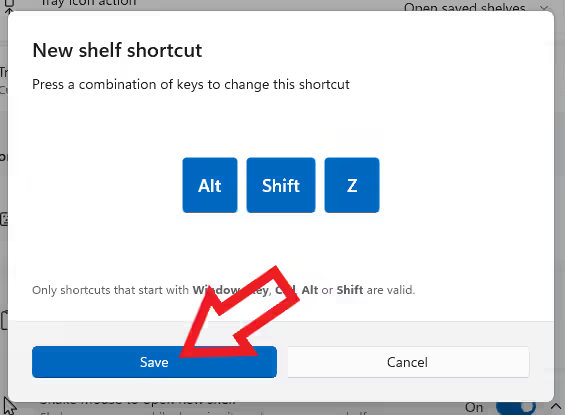
すると上の画像のようなショートカットキーを設定する画面開くので、あと実際にはキーボードで変更したいショートカットキーを入力して「Save」ボタンをクリックするだけですね、またこちらに書いてあるように修飾キーを使う必要はありますが、ふたつのキーを使ったショートカットキーでも問題ありません、例えば「Win + Z」だけでも設定できちゃうんです、ただしショートカットキーの被りや簡単すぎて誤って棚を開いてしまうようなキーの組み合わせには注意しましょう。
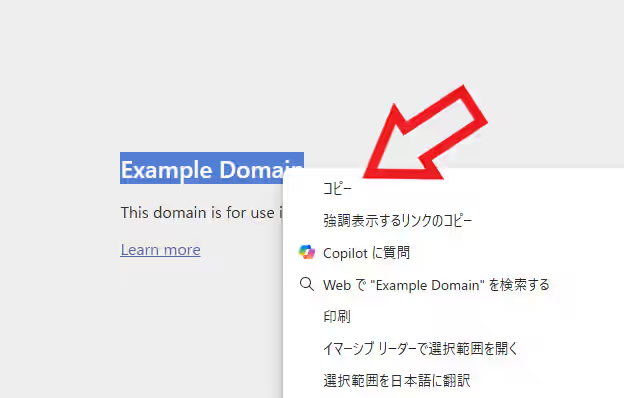
ついでですが「New shelf from clipboard shortcut」の機能はこんな感じですね、まず上の画像のようにテキストを選択してコピーしたとします。
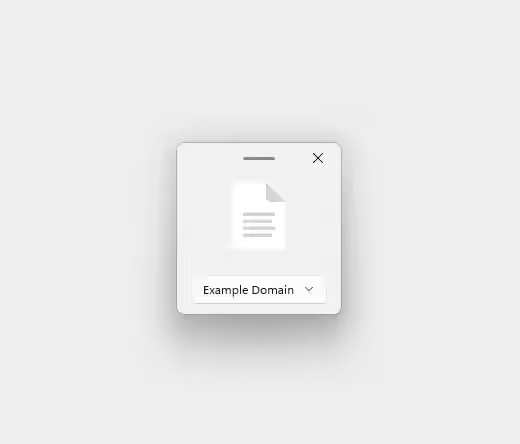
この状態で「Win + Shift + X」で棚を開くとコピーしたテキスト(ファイルでも可)が登録された状態で棚が開くのですが、クリップボードの履歴が複数登録された状態で棚が開くという訳ではなく、直前にコピーしたひとつだけが登録された状態の棚が開くみたいです、う~ん、この機能の使い所がよく分からない。
「Dropshelf」のその他の使い方や設定などは↓の記事の下部にリンクをまとめてあります。
コメント