
こちらでは OBS Studio のウィンドウキャプチャーでウィンドウのタイトルバーがプレビューに映らない時の対処方法をご紹介します、以前に「【OBS Studio】パソコンのアプリのウィンドウを録画」の記事では、パソコンで開いているアプリやゲームなどのウィンドウを録画する方法をご紹介しましたが、ウィンドウをソースにしてもウィンドウのタイトルバーが OBS のプレビュー画面に映らないなんて事があるんですよね、勿論そのまま録画を開始してもプレビューに写っていなかった部分は録画されません、ちなみにタイトルバーとはウィンドウの一番上のところにある箇所の名称で、例えば有名な動画プレイヤーの VLC とかだとウィンドウの一番上に「VLCメディアプレイヤー」というテキストが表示されていますよね、このテキスト(アプリ名)が表示されている箇所がタイトルバーという名称なんです、でも OBS のプレビューに映らない箇所はタイトルバーだけではなくアドレスバーやタブバーなどの上部全体がプレビューに映らなくなるので、タイトルバーと言うよりはウィンドウ クロームが映らないと言ったほうが近いかもしれませんね、実はこれ凄く簡単な方法で直せる事も多いのでこちらではその対処方法を確認してみましょう。
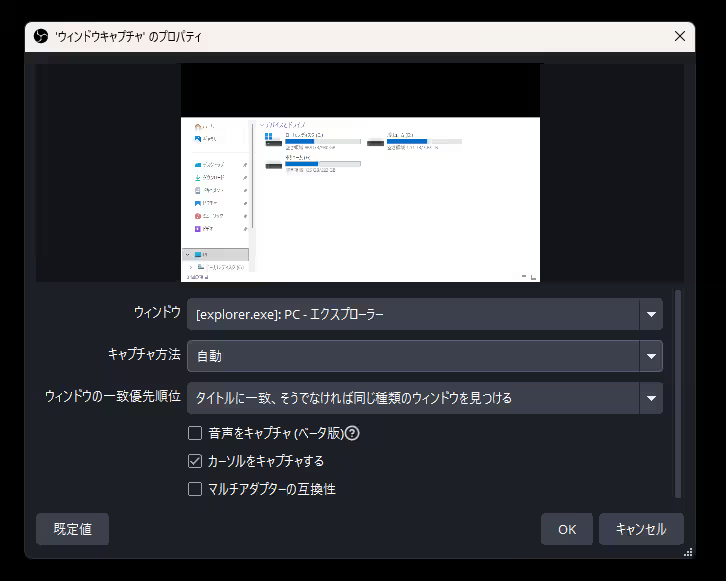
まずは OBS Studio でどのウィンドウでも良いのでウィンドウキャプチャをしてみましょう、今回は例としてエクスプローラーのウィンドウを選択してみます。
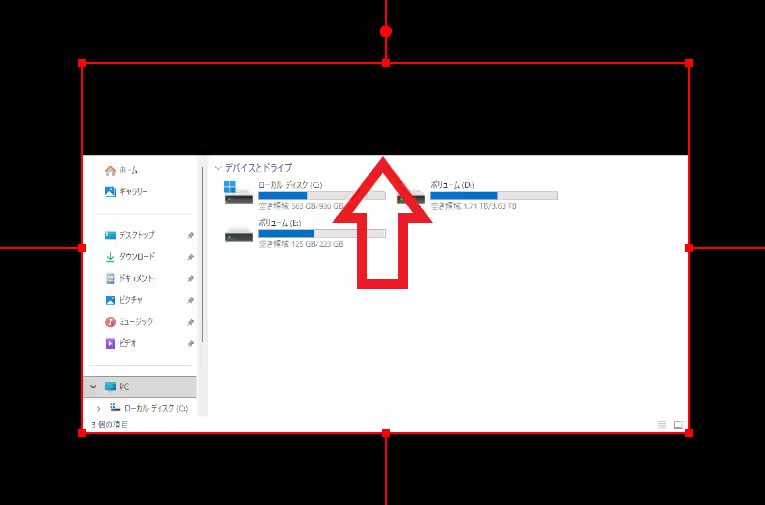
こちらがエクスプローラーをウィンドウキャプチャした時のプレビュー画面なのですが、肝心のクライアント領域は写っていますがメニューバーやアドレスバー、タブバーなんかは黒い余白みたいになっていて写っていないですよね、このまま録画を開始するとこの写っていない部分もそのまま写っていない状態で録画されちゃう訳です。
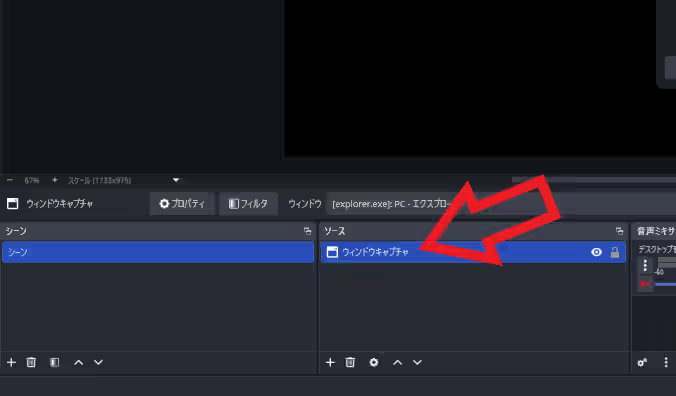
では写っていない部分が映るようにしてみましょう、まずは左下の辺りの「ソース」の項目からウィンドウのソールのプロパティを開いてください、ダブルクリックするか右クリックしてメニューから「プロパティ」を選択ですね。
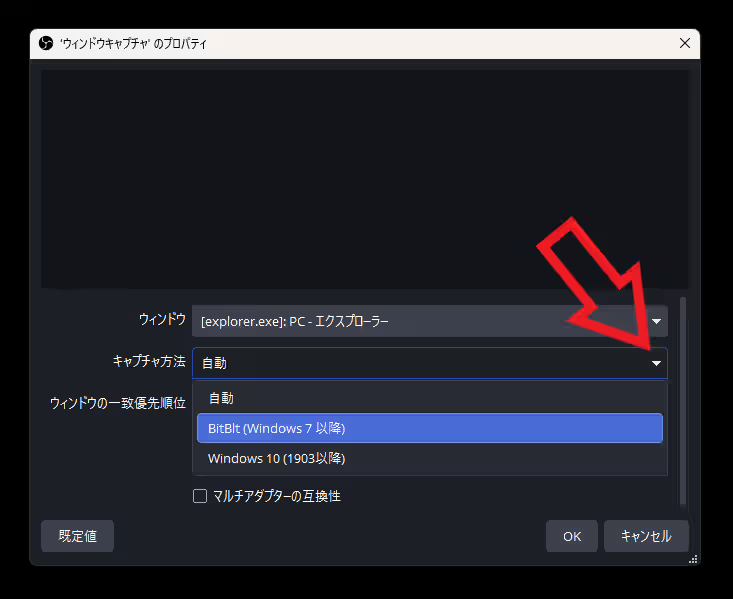
ソースのプロパティが開いたら「キャプチャ方法」を変更します、「自動」になっているはずなので他のどちらかにしてみてください、まずは「BitBit」で駄目なら「Windows 10」を選択、大体はこれで表示されると思います。
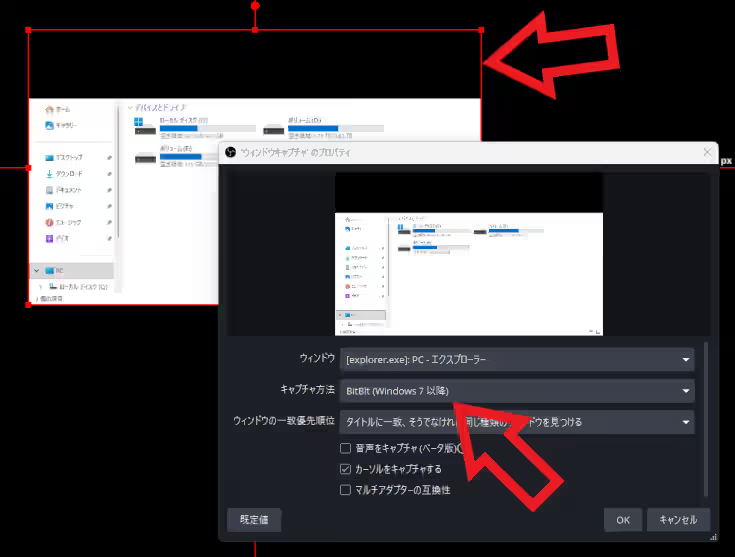
ではまず試しに「BitBit(Windows 7 以降)」を選択してみますね、こちらは上の画像のように変化がありません。
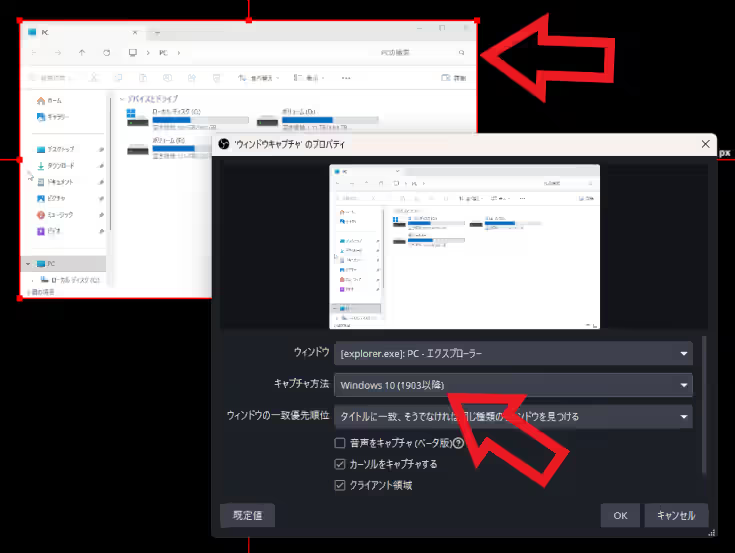
次は「Windows 10(1903以降)」を選択してみるとこのように映すことができました、ちなみにこれでも映らない場合は「キャプチャ方法」の更に下のメニューをご確認ください、左側にボックスが付いたメニューが並んでいると思いますが、「Windows 10(1903以降)」を選択した状態だと「クライアント領域」という項目が表示されますので、こちらのボックスをクリックしてチェックマークを外してみましょう、MPC-HC や MPC-BE などの動画プレイヤーとかはこれで映りますね。
「OBS Studio」のその他の使い方や設定などは↓の記事の下部にリンクをまとめてあります。

コメント