
Linux Mint のデスクトップ画面に初期配置されているアイコンって、エディションやバージョンにもよりますがホームフォルダやマウントされたドライブだけだったりしますよね、というか最近はホームフォルダも初期配置されていない場合もあります、ちなみにマウントされたドライブは実際にパソコンに接続されていてマウントされたストレージがデスクトップに表示されるので、それらのストレージをマウントしていないと設定はオンでもデスクトップには何も表示されません、なのでデスクトップにアイコンがひとつも無いんだけど?というパターンも結構あるんですよね、そこで今回は「ゴミ箱」や「ホームフォルダ」などのデスクトップアイコンを、デスクトップの設定からアイコンの表示をオンにする方法を確認してみたいと思います。
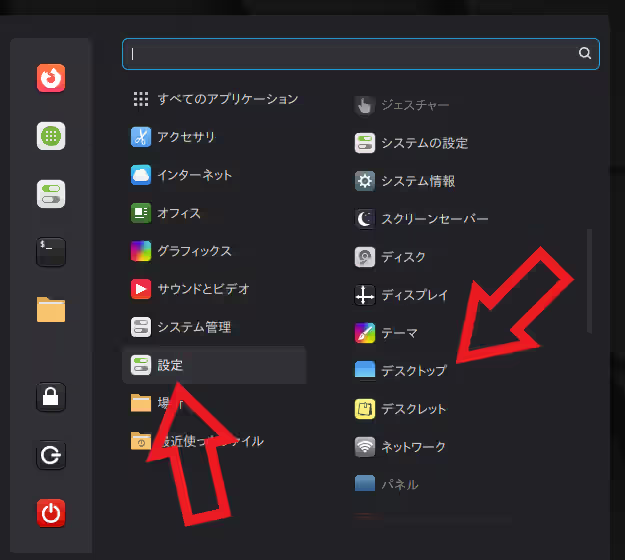
まずはデスクトップの設定画面を開きましょう、メインメニューを開いたら「設定」にカーソルを合わせて「デスクトップ」を選択します、「設定」の項目は数が非常に多いのもし中々見つからない場合は、メインメニューの上部の検索ボックスで「desktop」を検索してみましょう、これでもまだ数は多いですが大分見つけやすくなると思います、またエディションの種類によってはメニュー名が若干違う事もあるので、見つからない場合は「Desktop Settings」や「デスクトップ設定」などのそれっぽいメニューを探してみてください、ちなみに今回の記事で使用している画像のエディションは Cinnamon になります。
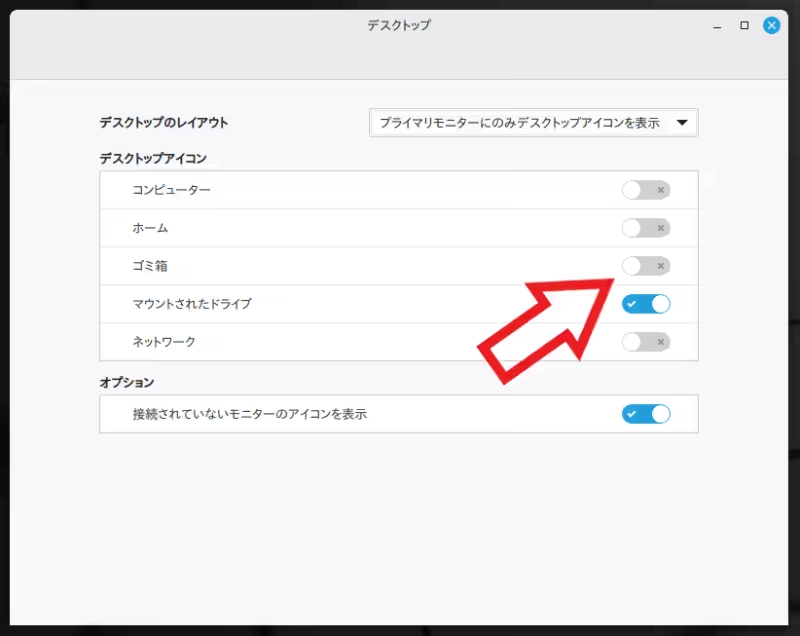
上の画像のような「デスクトップ」のウィンドウが開いたら、あとはこちらからデスクトップに表示したいアイコンのスイッチをクリックしてオンにすれば良いだけですね、例えばゴミ箱を表示したい場合は上の画像の矢印のスイッチをオンにすれば良い訳です、あとデスクトップのアイコンからファイルマネージャーを開きたい場合は「コンピューター」や「ホーム」をオンに切り替えてください。
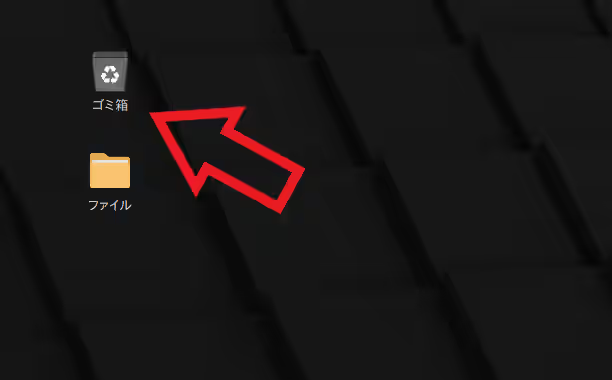
これでスイッチをオンにしたアイコンがデスクトップに表示されるようになりました。
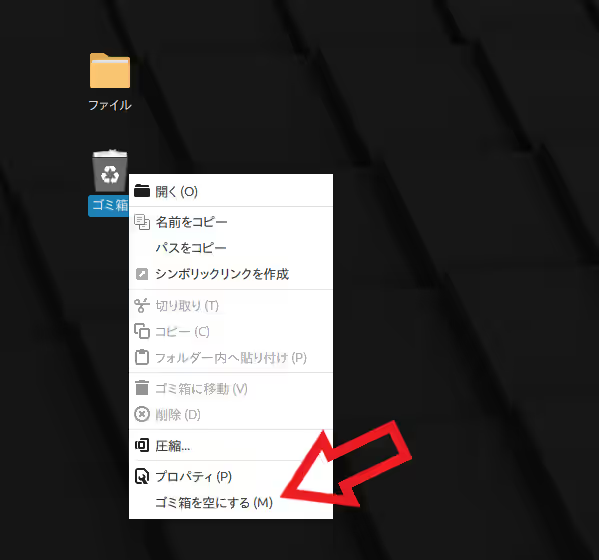
ゴミ箱に関しては使い方もウインドウズのゴミ箱とほとんど同じなので、ウインドウズから移行してきた方も操作で迷うことは無いと思います。
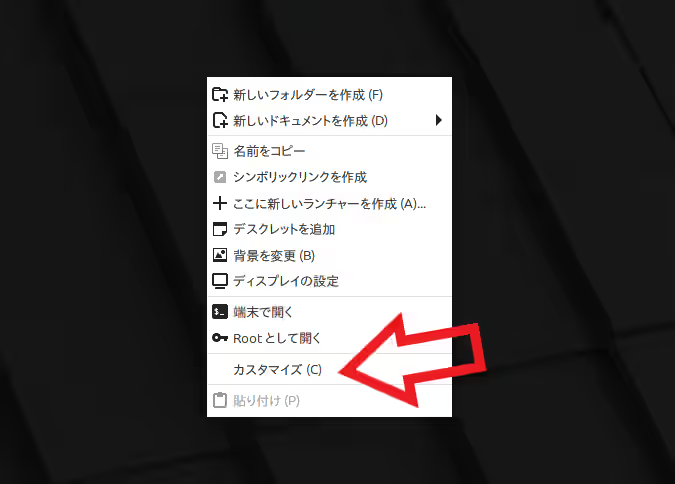
ちなみに Cinnamon エディションの場合はデスクトップの右クリックメニューからも先ほどのデスクトップの設定画面を開く事ができるのですが、メインメニューから開くよりこっちの方が簡単に開けちゃうんですよね、まずデスクトップのアイコンが何も無いところを右クリックしてメニューから「カスタマイズ」を選択してください。
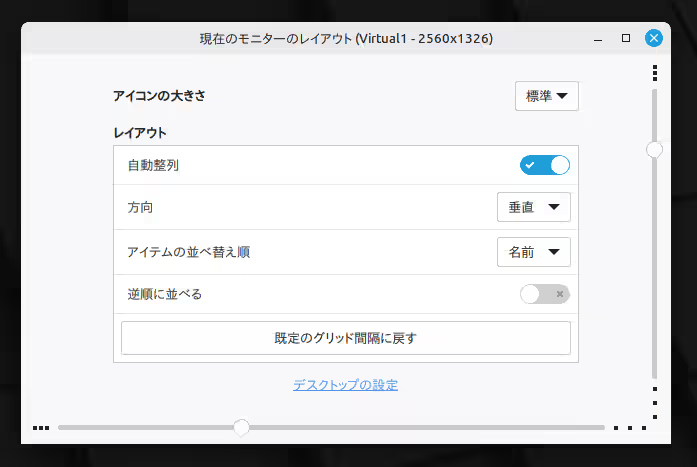
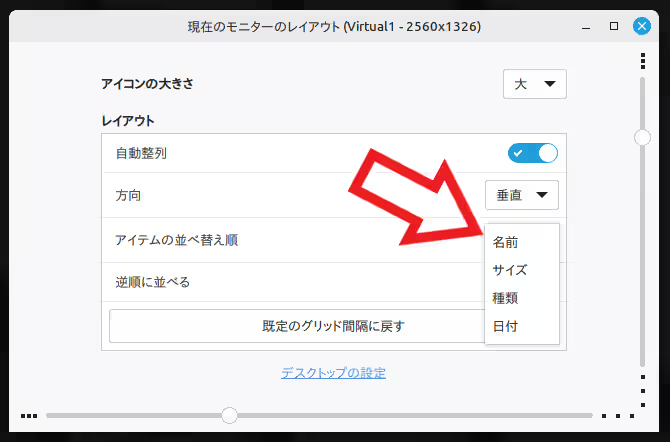
すると上の画像のようなウィンドウが開くので下の方にある「デスクトップの設定」をクリックします、これで先ほどの「デスクトップ」の設定画面が開きます。
Linux Mint 関係の記事は↓の記事の下部にリンクをまとめてあります。
コメント